Migaku拡張機能のインストール方法と初期設定【Chrome】
最終更新日: 2026年11月4日

Migakuのブラウザ拡張機能を入れると、YouTubeやNetflix、Webサイトの字幕や文章をクリックするだけで単語の意味を調べたり、そのままフラッシュカードを作ったりできるようになります。
この記事では、拡張機能のインストールから、ログイン、初期設定、サイトでの有効化までを順番に説明します。
この記事でわかること
- Migaku拡張機能のインストール方法
- ログインと学習言語の設定方法
- Webサイトで Migaku を使えるようにする方法
所要時間: 約5分
用意するもの
- パソコン版の Google Chrome
- Migakuのアカウント(メールアドレスとパスワード)
始める前に:ブラウザは Google Chrome を使いましょう
Migakuの拡張機能は Google Chrome に最適化 されています。
Microsoft Edge や Brave など、Chromeと同じ仕組み(Chromium)で作られたブラウザでも動く場合はありますが、思わぬ不具合が起きることがよくあります。安定して使うために、Google Chrome でのご利用をおすすめします。
ステップ1:Chromeウェブストアから拡張機能を追加する
- Chromeウェブストアの Migaku拡張機能のページ を開きます。
- 青い 「Chromeに追加」 ボタンをクリックします。
- 確認のポップアップが表示されたら、「拡張機能を追加」 をクリックします。
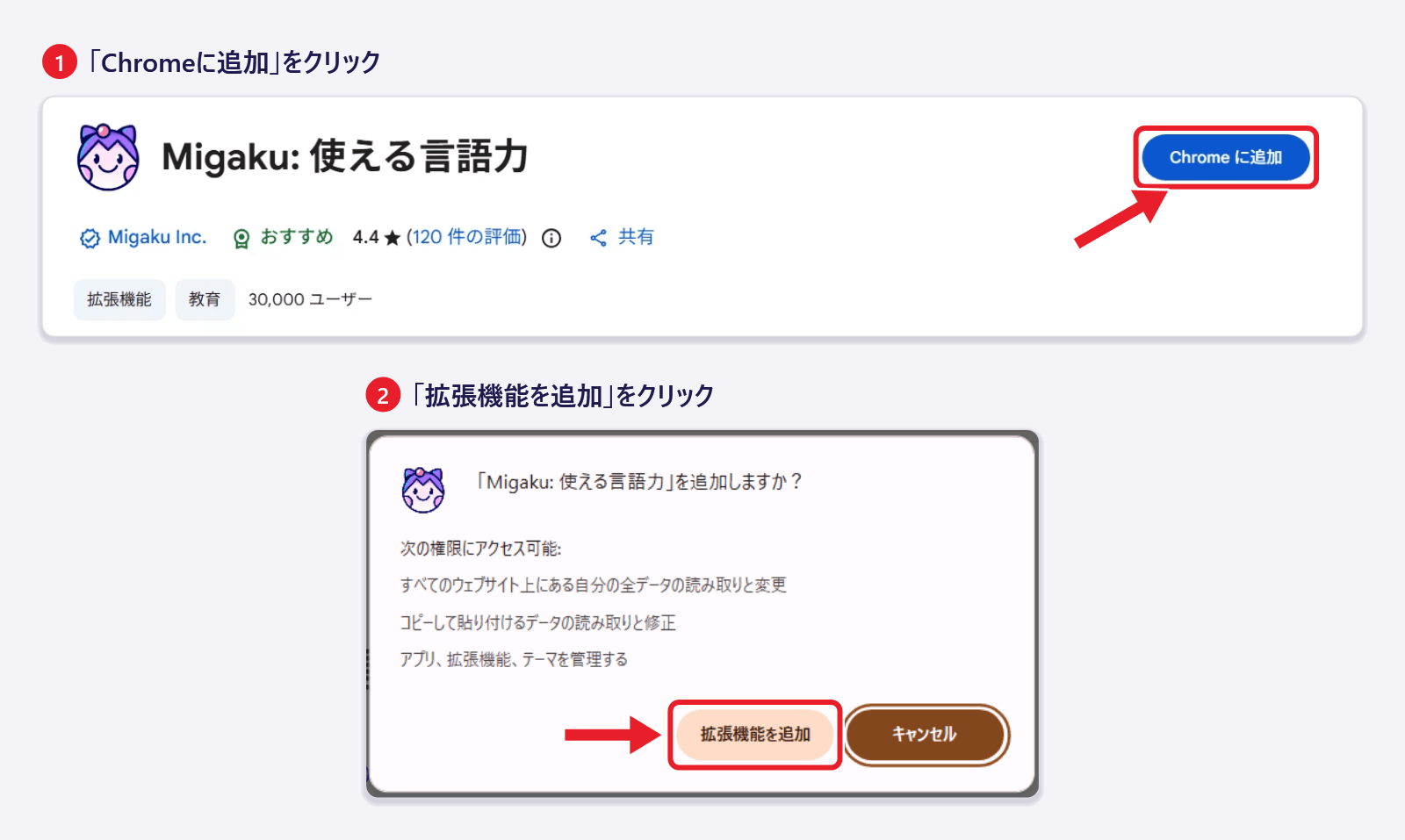
これでインストールは完了です。
ステップ2:拡張機能をツールバーに固定する
インストール直後は、Migakuのアイコンがツールバーに表示されていないことがあります。すぐに使えるように固定(ピン留め)しておきましょう。
- ブラウザ右上の パズルのピースの形をしたアイコン(拡張機能) をクリックします。
- 一覧の中から「Migaku: 使える言語力」を探し、横にある ピンのアイコン をクリックします。
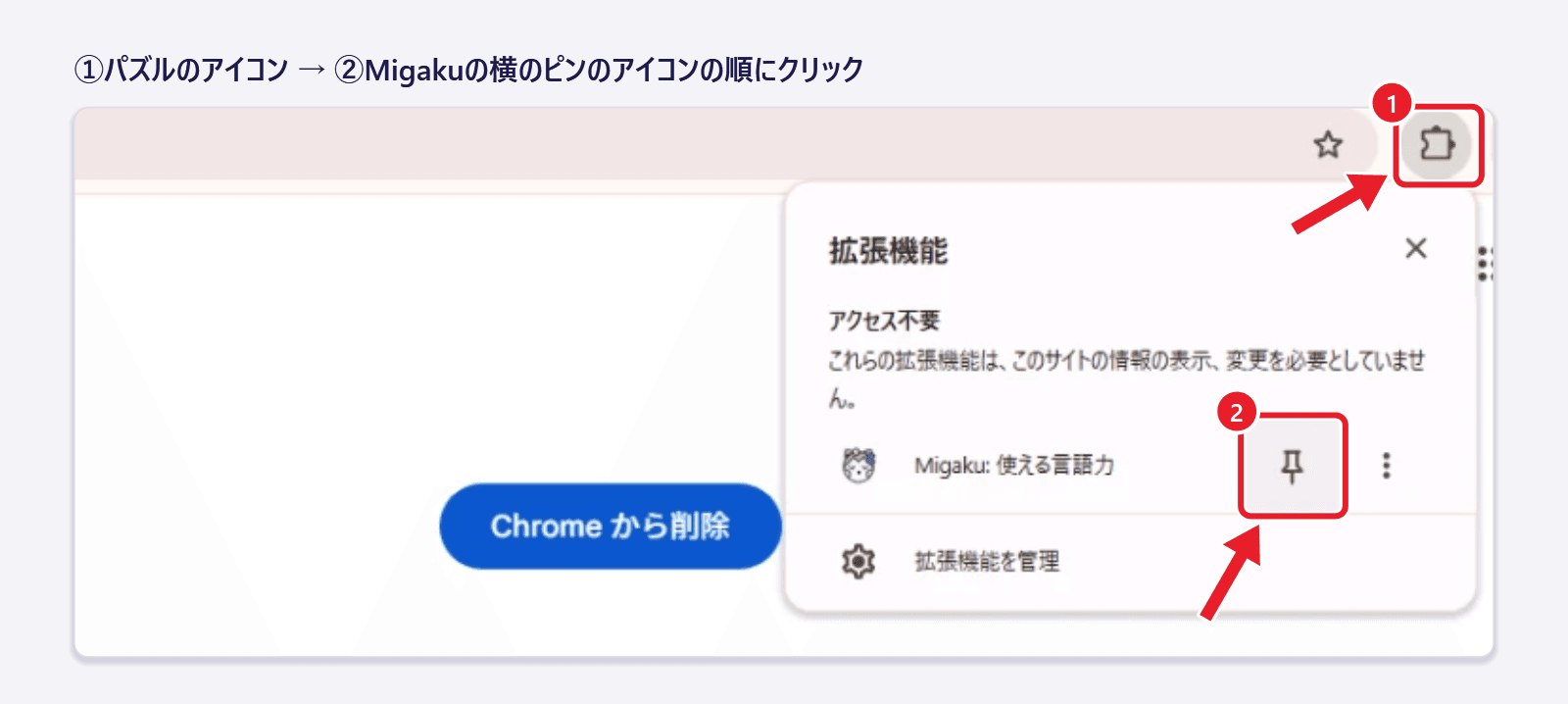
ツールバーに Migaku のアイコンが表示されれば OK です。
ステップ3:Migakuにログインする
- ツールバーの Migakuのアイコン をクリックします。
- 「Migakuへようこそ!」と表示されたら、「ログイン」 をクリックします。
- ログイン画面で、Migakuアカウントの メールアドレスとパスワード を入力し、「ログイン」 をクリックします。
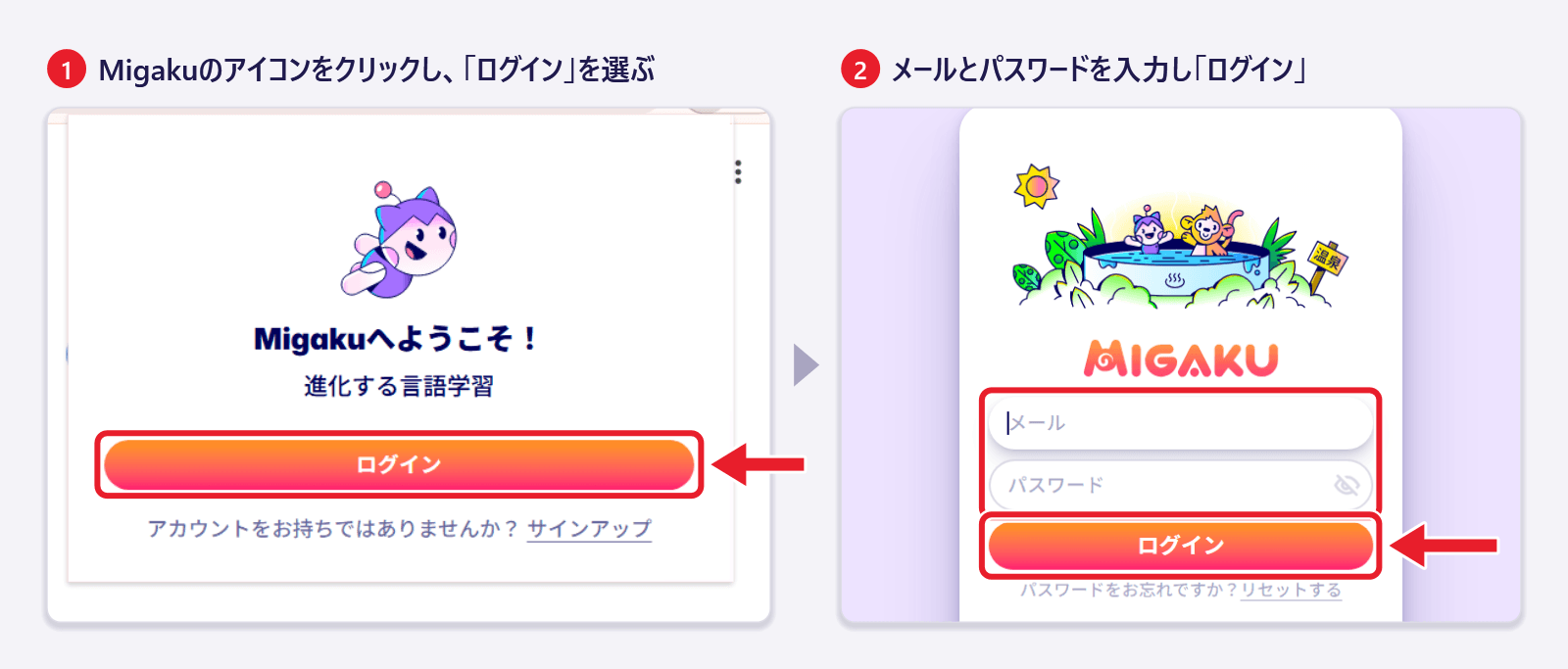
ステップ4:学習する言語とレベルを選ぶ
ログインすると、学習する言語を選ぶ画面が表示されます。
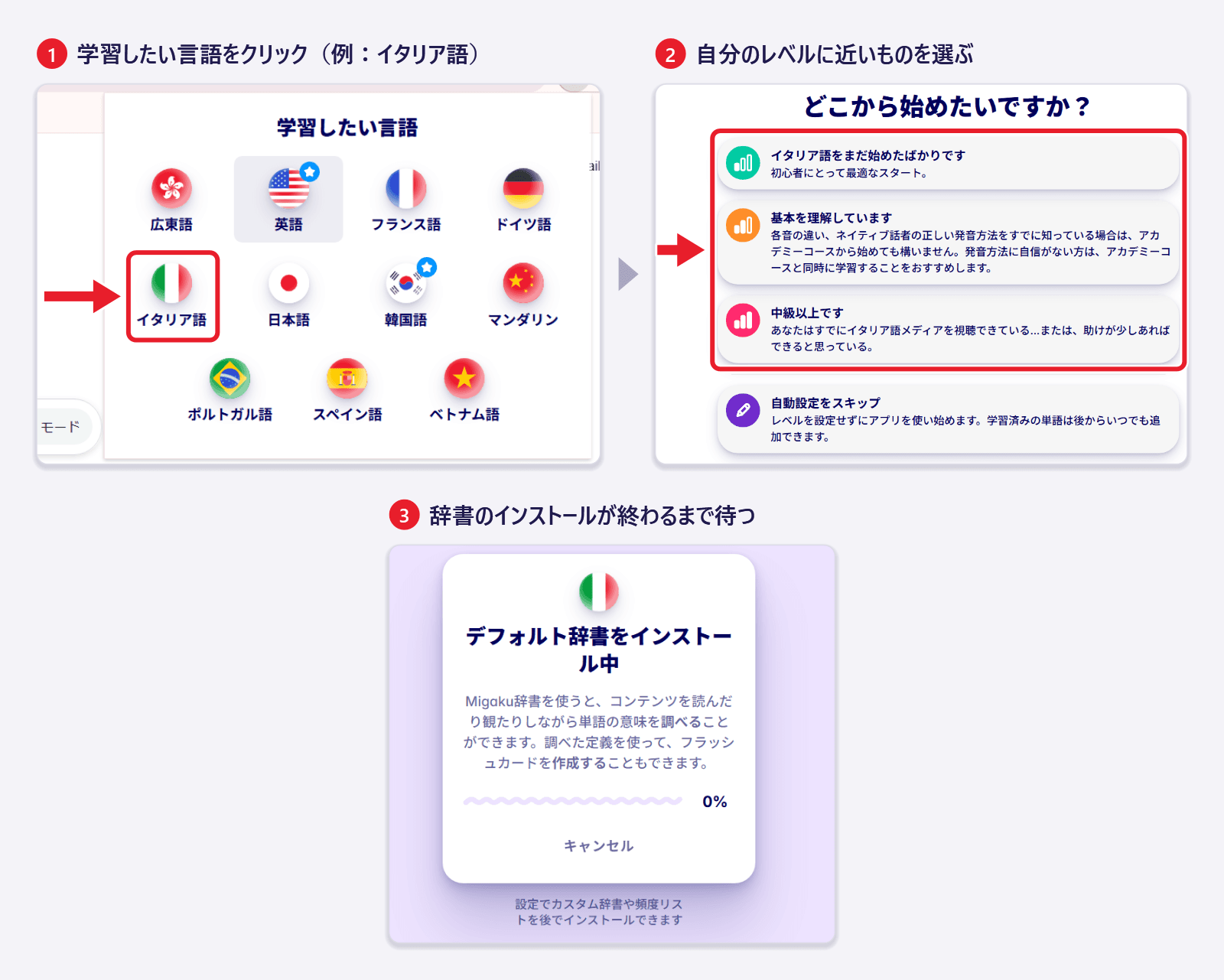
- 勉強したい言語をクリックします。
- 「どこから始めたいですか?」と表示されたら、自分のレベルに近いものを選びます。
- 〇〇語をまだ始めたばかりです:初心者の方
- 基本を理解しています:各音の違いや正しい発音方法をすでに知っている方
- 中級以上です:その言語のメディアを視聴できる、または少し助けがあればできる方
- レベルを設定せずに始めたい場合は 「自動設定をスキップ」 を選びます。学習済みの単語は後からいつでも追加できます。(赤枠の上記3つからまずは選ぶことをおすすめします。)
- その言語の 辞書 と 頻度リスト が同時に自動でインストールされます。
頻度リストとは?
MigakuがNetflixやさまざまなメディアからデータを収集し、その言語でよく使われる単語を、使われる頻度順に並べたリストです。実は、最もよく使われる約1,500語を覚えるだけで、本やテレビ番組に出てくる単語の約80%を理解できるようになります。Migakuを使い、難易度順ではなく頻度順で学ぶことで、最短で動画を観ながら効果を実感し、楽しく実力を伸ばしていくことができます。
カスタム辞書や頻度リストは、あとから設定でインストールすることもできます。
インストールが終わったら、準備は完了です。
ステップ5:使いたいサイトで Migaku を有効にする
Migakuは、サイトごとに有効にしてから使います。
- Migakuを使いたいサイト(YouTube、Netflix など)を開きます。
- そのページを開いたまま、ツールバーの Migakuのアイコン をクリックします。
- 「このサイトで有効」 をクリックします。
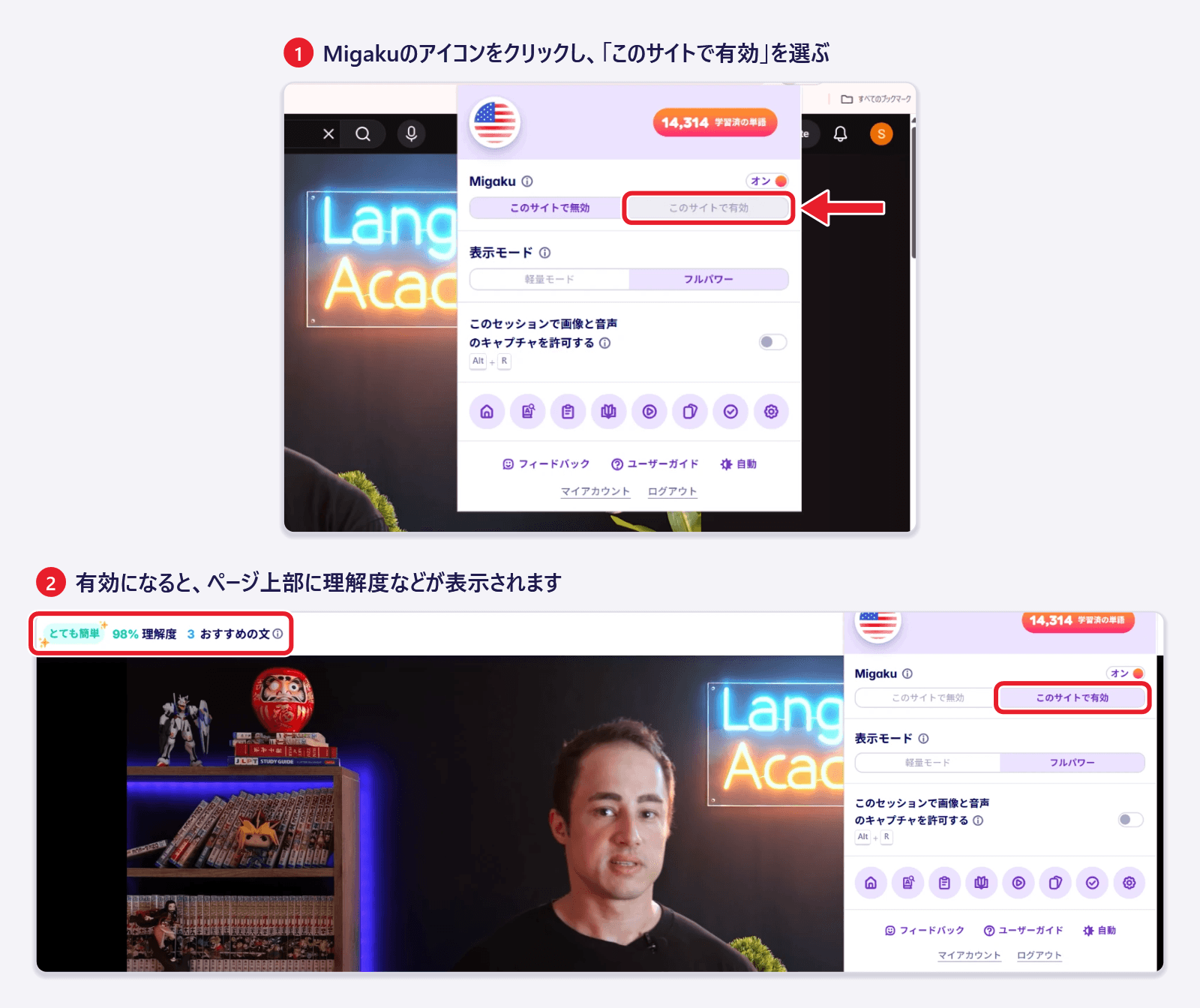
これで完了です。字幕が表示されるようになり、字幕にカーソルを当てることで単語の意味をチェックしたり、覚えたい単語はフラッシュカードにすることができます。
なお、Migakuをオフにしたい時も同じ手順で進み、左側の 「このサイトで無効」 をクリックすればMigakuを無効にできます。
うまくいかないときは
Migakuのアイコンが見つからない
パズルのピースのアイコンから Migaku をピン留めしてください(ステップ2)。
サイトで Migaku が動かない
- そのサイトで Migaku を有効にしているか確認してください(ステップ5)。
- 通常、有効にした後にページを再読み込みする必要はありませんが、うまく動かない場合はページを再読み込みしてみてください。
- Google Chrome 以外のブラウザを使っている場合は、Chrome で試してみてください。
それでも解決しない場合
よくある質問 を確認するか、Migaku公式Discord でご質問ください。3営業日以内に担当者が返信いたします。
早速学習を始めましょう!
インストールが終わったら、さっそく好きな動画配信サービスや記事で Migaku を使って学習を始めましょう!