Migaku拡張機能の基本の使い方|メニューと8つの機能をまとめて解説
最終更新日: 2026年11月12日

Migakuのブラウザ拡張機能をインストールしたら、さっそく使ってみましょう!
ブラウザのツールバーにある Migakuのアイコン をクリックすると、メニューからさまざまな機能にアクセスできます。この記事では、メニューの見方と、8つの機能の基本的な使い方を紹介します。
※ NetflixやYouTubeでの字幕の操作方法については、別の記事で詳しく紹介しています。
初めてMigakuの拡張機能を使う方は、まずこの記事全体にひととおり目を通しておくと、どんな機能があるのか、どのように使うのかをつかみやすくなります。
一方、すでに使ったことがある方や、分からなかったところだけを確認したい方は、目次から気になる機能を選んでそこから読むのもおすすめです。
この記事でわかること
- Migakuメニューの見方(オン/オフ、サイトごとの有効化、表示モード)
- メニューから使える8つの機能とその使い方
所要時間: 約10分
まだ拡張機能をインストールしていない場合は、先に Migaku拡張機能のインストール方法と初期設定 をご覧ください。
Migakuは常に改善・アップデートされています!
Migakuはユーザーの皆さんからのフィードバックをもとに、常に機能を改善・アップデートしています。そのため、記事の更新のタイミングによっては、実際の画面とこの記事とで機能や表示が異なる場合があります。
記事は最新の情報に更新するよう努めていますが、反映までに時間がかかる場合があります。ご理解いただけますと幸いです。
Migakuメニューの見方
ツールバーの Migakuのアイコン をクリックすると、メニューが開きます。
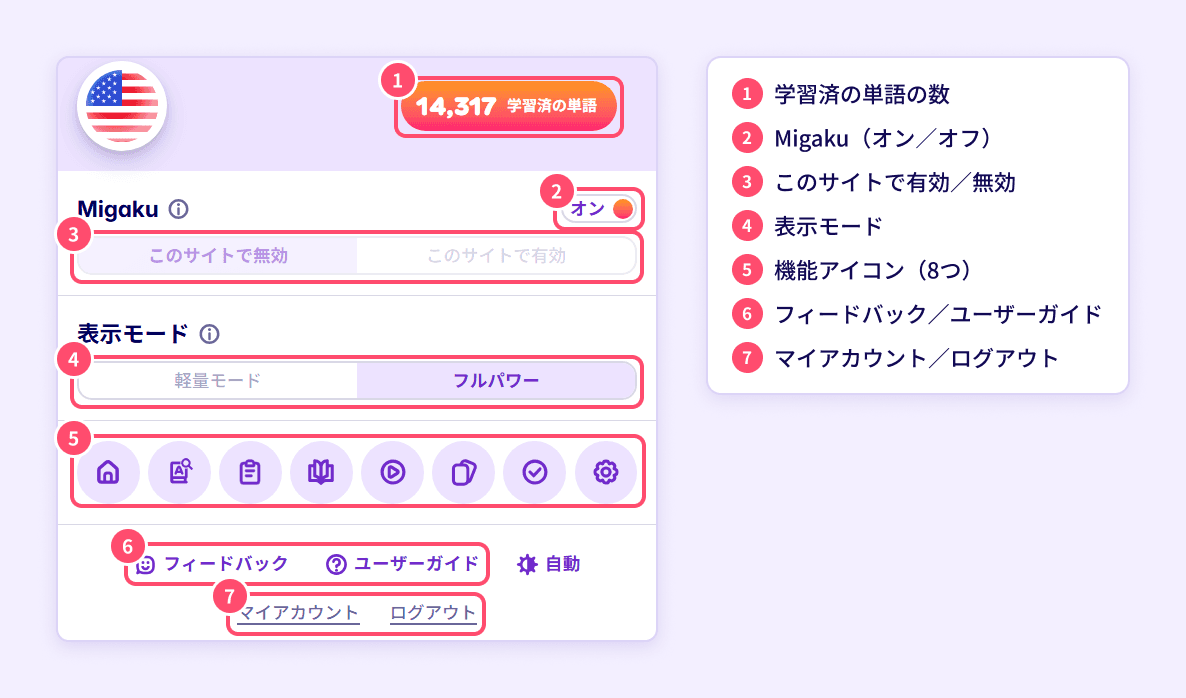
項目 | できること |
|---|---|
① 学習済みの単語 | 「学習済み」として登録されている単語の数が表示されます |
② Migaku(オン/オフ) | Migaku全体をオン(有効)・オフ(無効)にします |
③ このサイトで有効/無効 | いま開いているサイトでMigakuを使うかどうかを切り替えます |
④ 表示モード | 「軽量モード」と「フルパワー」を切り替えます |
⑤ 機能アイコン | 8つの機能を開くボタンです(詳しくは下で説明します) |
⑥ フィードバック/ユーザーガイド | ご意見の送信や、使い方動画の確認ができます |
⑦ マイアカウント/ログアウト | アカウント情報の確認やログアウトができます |
表示モードの違い
モード | 特徴 |
|---|---|
フルパワー | 対応サイト上で単語の学習状態を表示するなど、Migakuの機能をすべて使えます |
軽量モード | ページの見た目をほぼ変えずに、ポップアップ辞書で単語を調べます。一部の機能は使えません |
単語の学習状態を表示しながら学びたい場合は フルパワー、Webページの表示を大きく変えずに単語を調べたい場合は 軽量モード が便利です。
機能アイコンの並び
表示モードの下に並んでいるアイコンが、Migakuの各機能への入り口です。
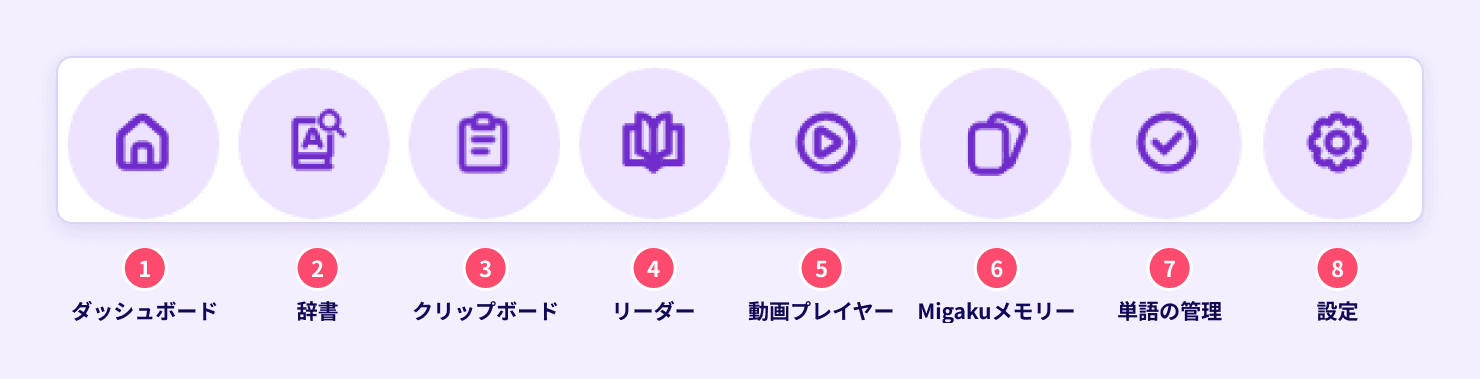
アイコンをクリックすると、いま開いているタブの 右隣に新しいタブ として各機能のページが開きます。
各機能をどのように学習に役立てるかや、詳しい使い方については次の章以降で説明します。
ダッシュボード
ダッシュボードは、Migakuのホーム画面です。何から始めればいいか迷ったら、まずここを開きましょう。
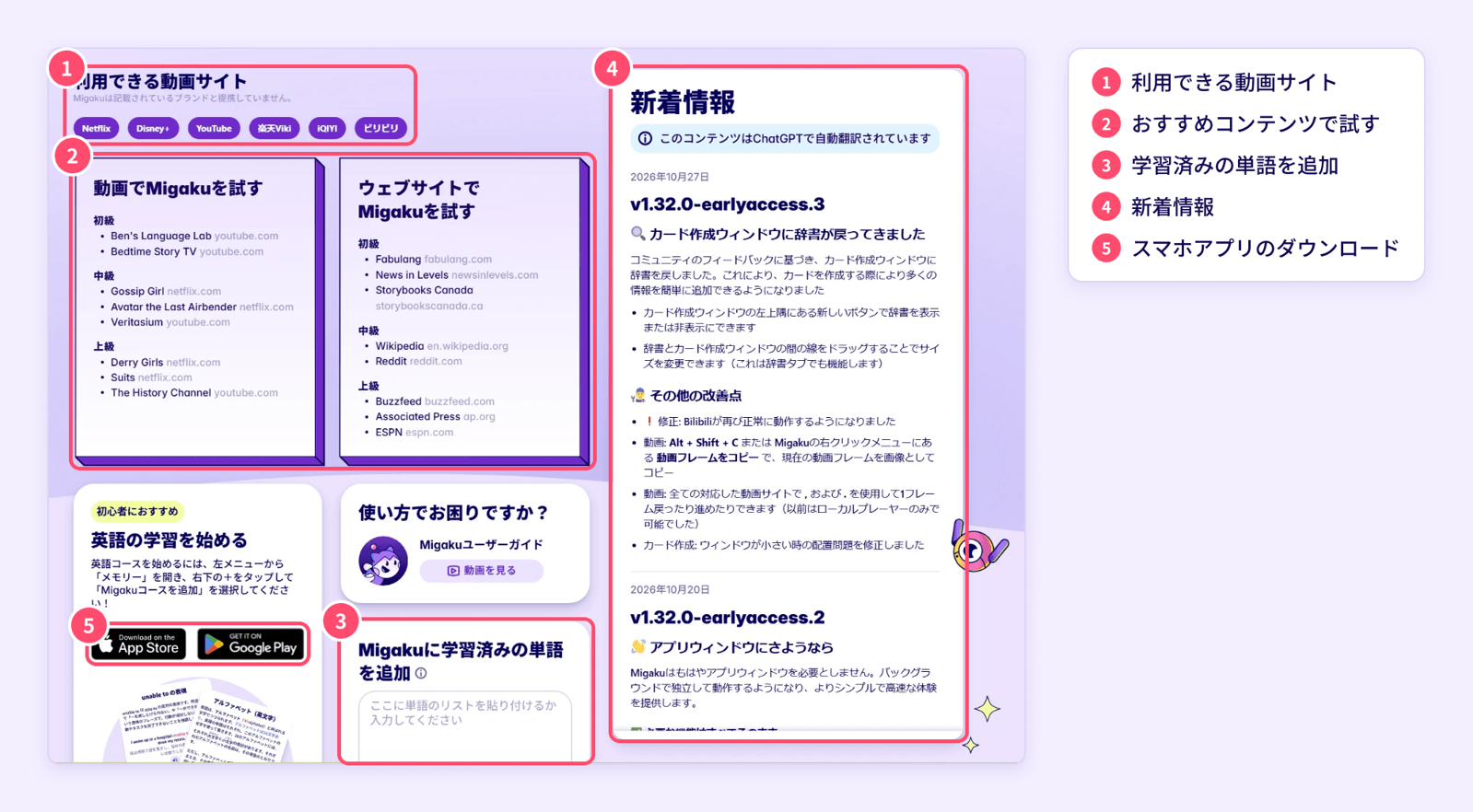
ダッシュボードでできること
① 利用できる動画サイトの確認
Netflix、Disney+、YouTube、Rakuten Viki、iQIYI、ビリビリなど、Migakuが使える動画サイトが一覧で表示されます。
② おすすめコンテンツで試す
「動画でMigakuを試す」「ウェブサイトでMigakuを試す」に、初級・中級・上級のレベル別におすすめの動画やサイトが並んでいます。クリックするだけで、すぐに動画を視聴しながらMigakuを試せます。
③ 学習済みの単語を追加
すでに知っている単語のリストをお持ちの場合は、ここに貼り付けるとまとめて「学習済み」として登録できます。登録すると、各コンテンツの理解度がより正確に表示され、知っている単語と知らない単語も区別されるようになります。
リストを持っていなくても、知っている単語をマークしていくうちに自然と正確な理解度に近づくので、心配いりません。
④ 新着情報の確認
Migakuでは隔週で製品のアップデートを行っています。各アップデートで追加された機能や改善点が、チェンジログとしてここに表示されます。
⑤ スマホアプリのダウンロード
App StoreとGoogle Playへのリンクがあります。まだモバイルアプリをインストールしていない方は、ここからもインストールできます。
初心者の方へ
いきなり英語や勉強中の言語で動画を見ると、少し難しく感じるかもしれません。そんな方には、まずMigakuのコースから始めるのがおすすめです。英語コースを始めるには、メニューに戻り、機能アイコンから「メモリー」を開き、一番下までいき「+新しいデッキ・コースを追加」から「Migaku英語基礎コース」を選んでください。
辞書
辞書では、単語を検索して意味を調べられます。調べた単語は、そのまま右側の カードクリエーター に送ってフラッシュカードにできます。
フラッシュカードとは、単語を覚えるのに役立つ情報(画像、音声、例文など)が入った暗記カードです。そのフラッシュカードを作る場所を カードクリエーター といいます。作ったカードの復習方法は後ほど説明します。
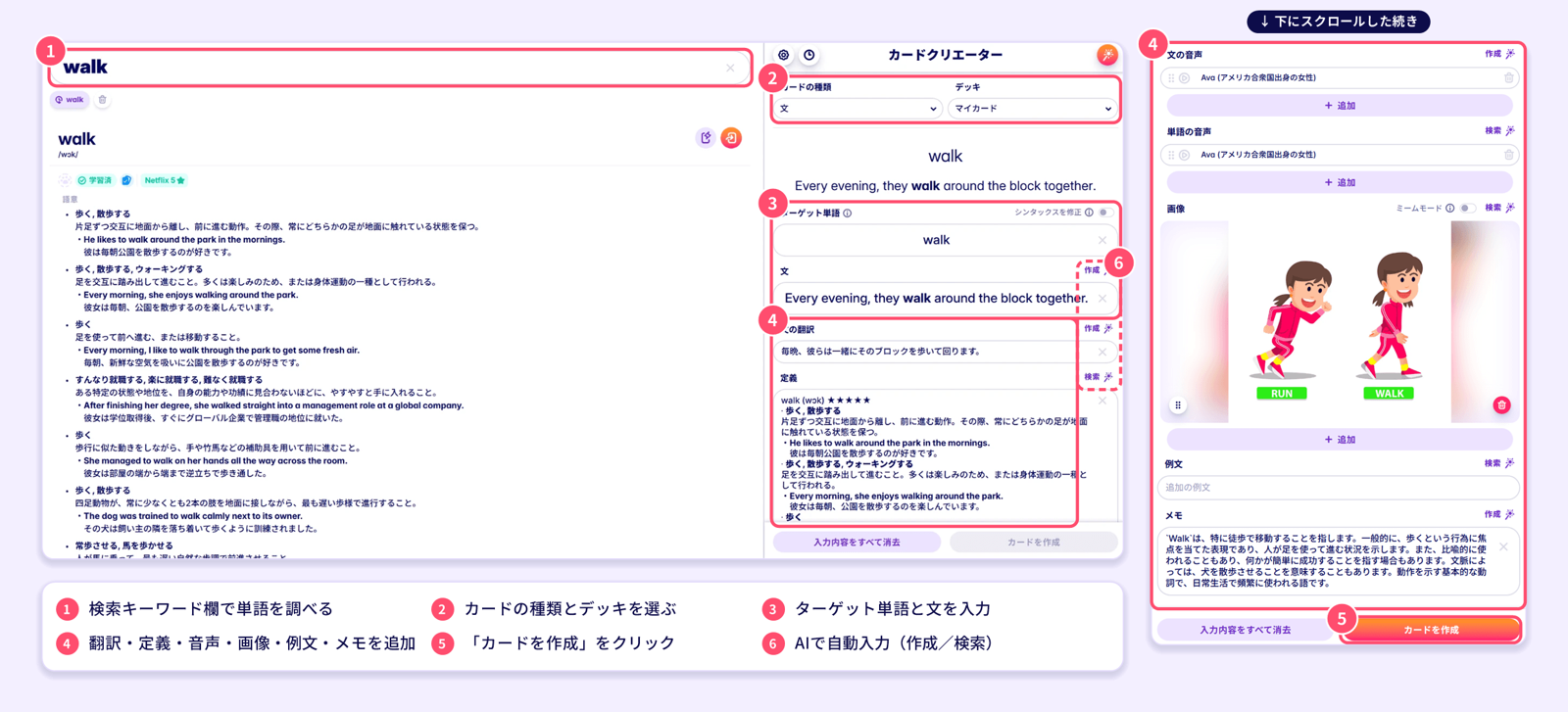
単語を調べる
- 画面上部の 「検索キーワード…」 の欄(①)に、調べたい単語を入力します。
- 単語の意味、発音、例文などが表示されます。
カードを作る(カードクリエーター)
画面右側のカードクリエーターで、フラッシュカードを作成できます。
- カードの種類 と、カードを入れる デッキ を選びます(②)。
- ターゲット単語(覚えたい単語)と、文(その単語が含まれている文)を入力します(③)。
- 必要に応じて、文の翻訳、定義、音声、画像、例文、メモを追加します(④)。下にスクロールすると、音声以降の項目が表示されます。
- 最後に 「カードを作成」 をクリックします(⑤)。
AIで自動入力できます
各項目の右にある 「作成」「検索」 をクリックすると、その項目をAIが自動で用意してくれます。右上のオレンジの杖のマークをクリックすれば、文の翻訳や音声、定義、画像などをまとめて自動入力できます。すべて手入力する必要はありません!
クリップボード
クリップボードでは、コピーした文章をMigakuで読むことができます。メールやテキストファイル(.txt)、HTMLファイル(.html)、リッチテキストファイル(.rtf)などからコピーした文章を使って、語学学習ができます。
クリップボードは、「読む」を押す前 と 「読む」を押した後 で画面が変わります。順番に見ていきましょう。
ステップ 1:「読む」を押す前
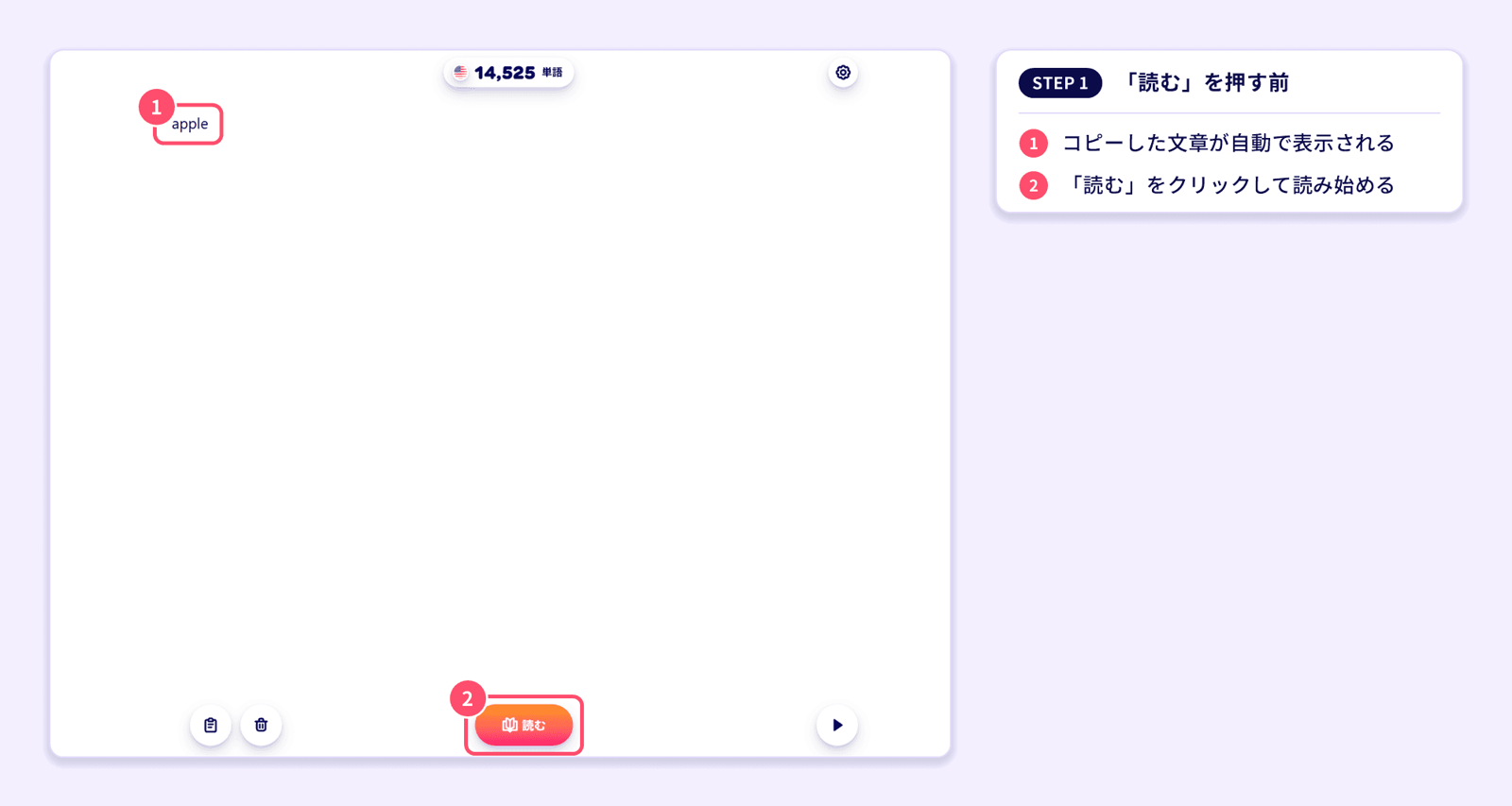
- 勉強したい文章をコピーします。
- クリップボードを開くと、コピーした文章が自動で読み込まれて表示されます(①)。この時点では、まだ単語を調べることはできません。
- 画面下の 「読む」 ボタン(②)をクリックすると、Migakuが有効になり、ステップ 2の画面に切り替わります。
一度読み込んだ文章は保存されるため、次にクリップボードを開いたときに、前回の文章が残っていることがあります。
ステップ 2:「読む」を押した後
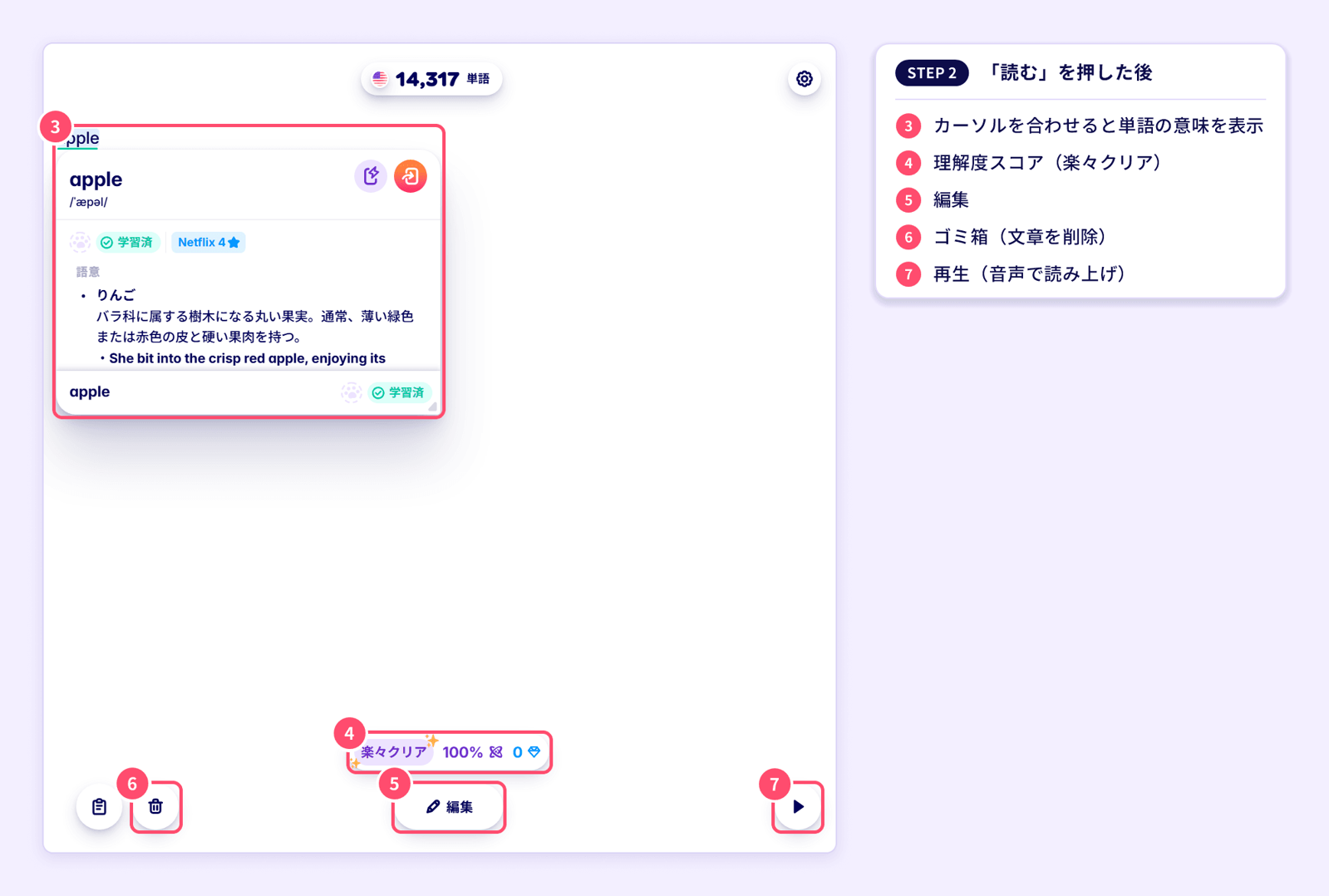
「読む」を押すと、文章内の単語の意味などを調べられるようになります。画面下の「読む」ボタンは、理解度スコア(④) と 「編集」ボタン(⑤) に切り替わります。
- 単語の意味を見る(③):単語にカーソルを合わせると、ポップアップ辞書が開き、単語の意味が表示されます。辞書から単語をカードクリエーターに送って、フラッシュカードを作成することもできます。
- 理解度スコア(④):文章のうち、学習済みの単語がどれくらいあるかを表します(詳しくは次の項目で説明します)。
- 編集(⑤):表示されている文章を編集します。
- ゴミ箱(⑥):文章を削除します。
- 再生(⑦):文章を音声で読み上げます。読み上げ速度も変更できるため、リスニングの練習にも活用できます。
理解度スコアとラベルの見方
画面下の%は 理解度スコア です。文章に含まれる単語のうち、学習済みの単語がどれくらいあるかを表しています。
%の左には、理解度スコアに応じたラベルが表示されます。ラベルはスコアによって変わるため、文章の難しさをひと目で確認できます。
たとえば画像の 「楽々クリア」 は、理解度スコアが非常に高いときに表示されるラベルです。「楽々クリア」と表示されていれば、文章に含まれる単語がMigakuの判定上、ほとんどの単語が学習済みであることを意味します。スコアが低い文章では、別のラベルが表示されます。
ラベルを頼りに、難しすぎず簡単すぎないコンテンツを見つけて学習しましょう。
理解度スコアは単語を知っているかどうかの目安です。文法や文章の意味まで100%理解できることを保証するものではありません。
リーダー
リーダーでは、電子書籍などのファイルをMigakuで読めます。わからない単語は、その場ですぐに意味を調べられます。
リーダーは、ライブラリ → 本を開く → 本を読む の3つの画面で進みます。順番に見ていきましょう。
ステップ 1:ライブラリ
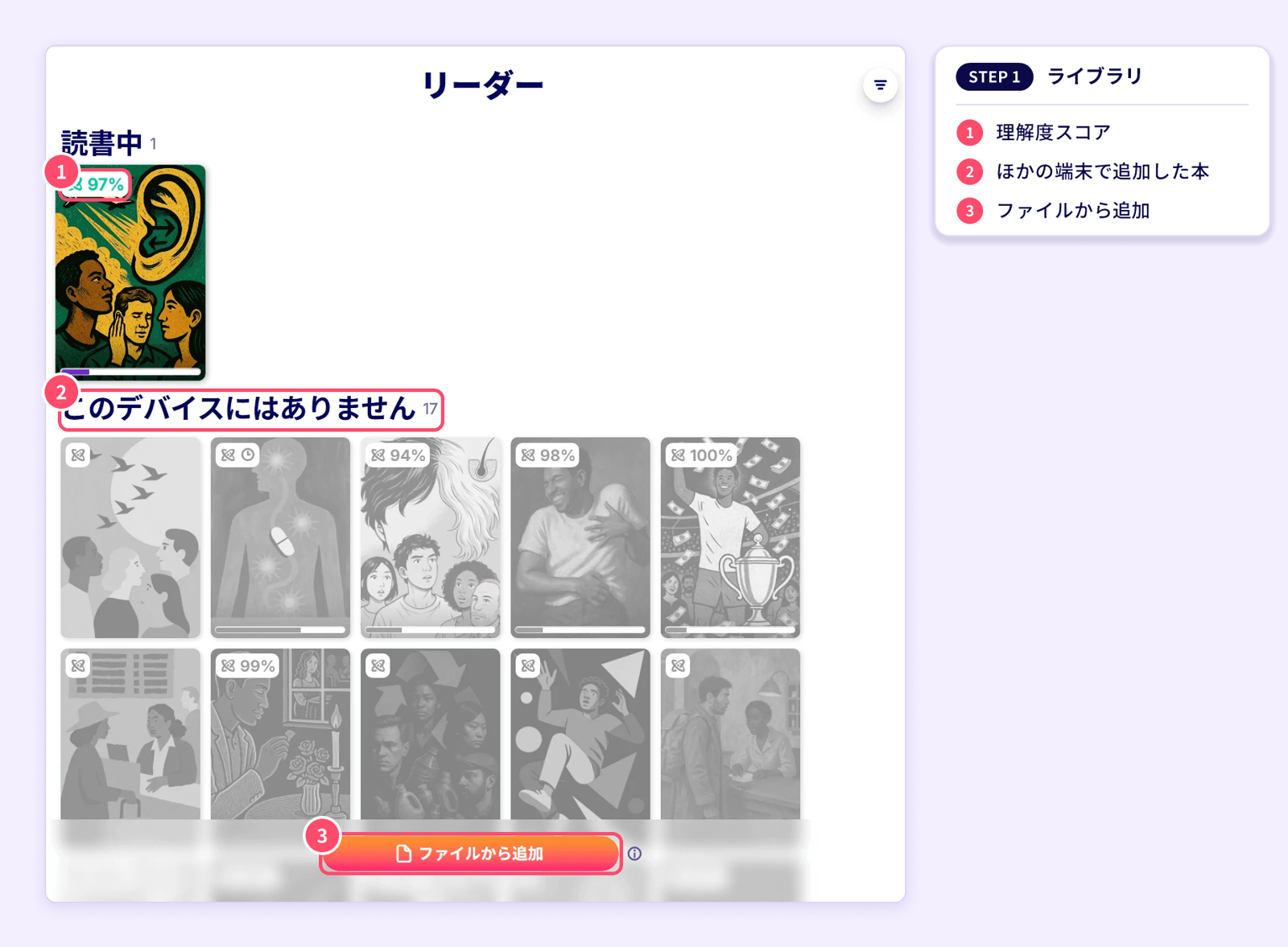
リーダーを開くと、追加した本の一覧(ライブラリ)が表示されます。モバイルアプリのカタログから選んで読書中の読み物も、ここに表示されます。
- 画面下の 「ファイルから追加」(③)をクリックします。
- 読みたいファイルを選ぶと、ライブラリに本が追加されます。
追加できるファイル形式
種類 | 形式 |
|---|---|
電子書籍 | .epub |
Webページ(HTML) | .html |
テキスト | .txt、.rtf |
字幕ファイル | .srt、.vtt、.ass、.ssa |
PDFファイルには現在対応していませんが、今後の対応を検討しています。現状では、内容をコピーしてクリップボード機能に貼り付けることで勉強できます。
各本の左上に表示されている%(①)は、クリップボードと同じ 理解度スコア です。%が高いほど知っている単語が多く、読みやすい本です。自分のレベルに合った本を選ぶ目安にしてください。
「このデバイスにはありません」と表示される本(②)
ほかの端末で追加した本は、ライブラリに一覧として表示されますが、本のファイル自体はこの端末に入っていません。
この端末で読みたい場合は、同じファイルをこの端末から 「ファイルから追加」 で追加するか、グレーになっているブックカバーをクリックして、別の端末で読書中の読み物をダウンロードしましょう。
ステップ 2:本を開く
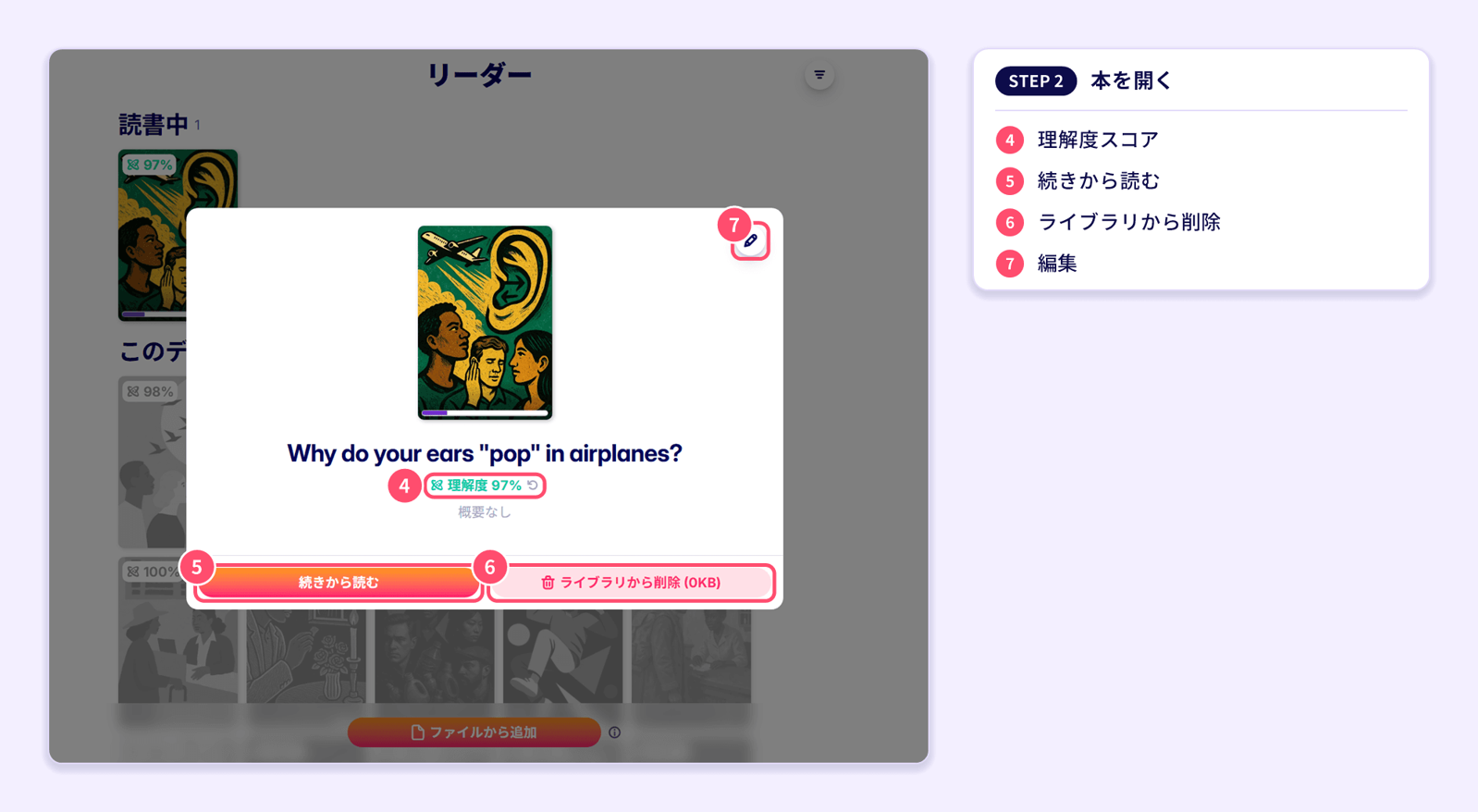
ライブラリで本をクリックすると、本の詳細が表示されます。
- 理解度スコア(④):この本の理解度スコアです。
- 続きから読む(⑤):前回読んだところから読み始めます。
- ライブラリから削除(⑥):本をライブラリから削除します。
- 編集(⑦):本の情報(タイトルや、覚えておきたい本の詳細など)を編集します。
ステップ 3:本を読む
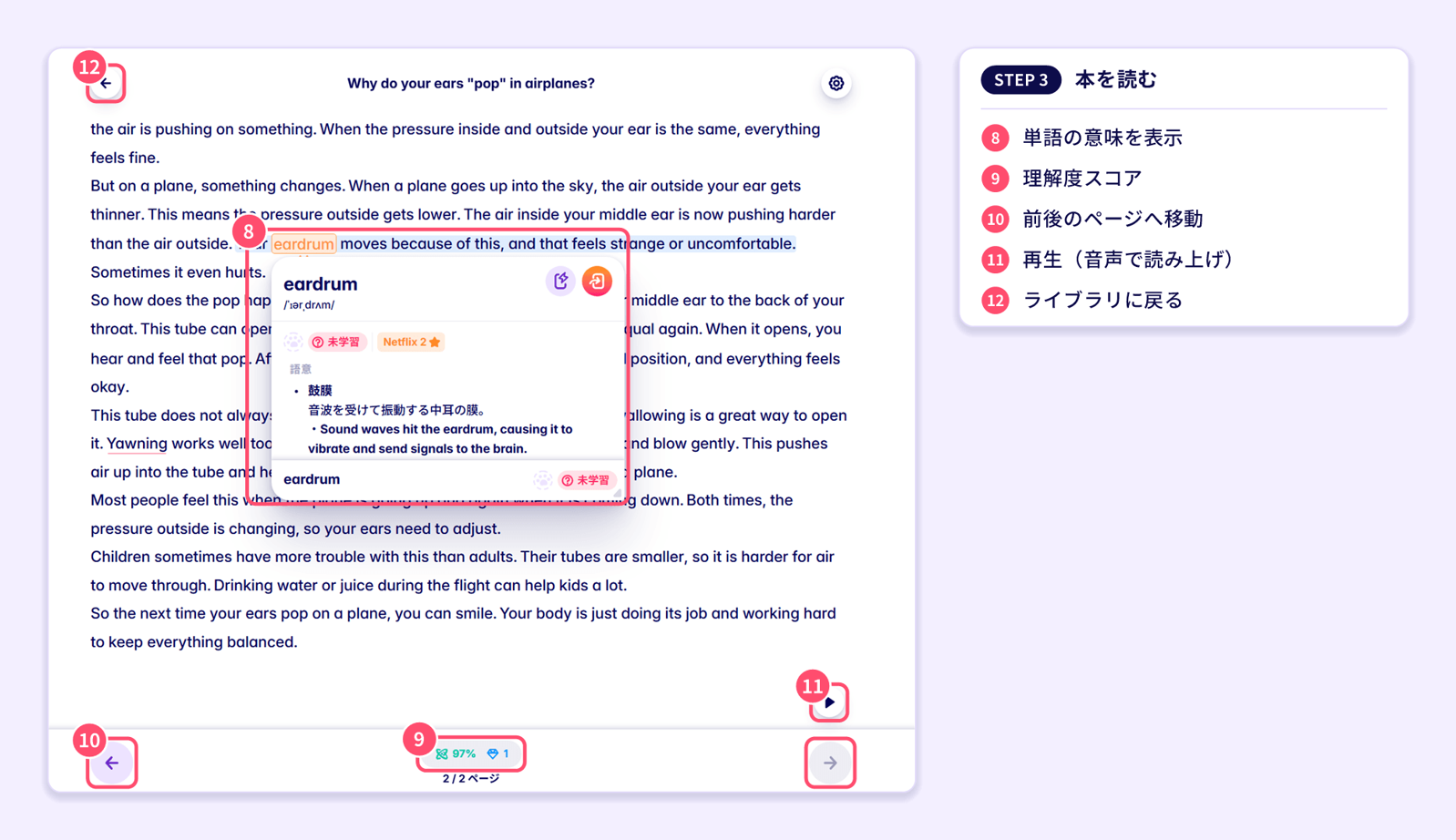
「続きから読む」をクリックすると、本文が表示されます。
- 単語の意味を見る(⑧):わからない単語にカーソルを合わせると、ポップアップ辞書が表示され、単語の意味を確認できます。辞書内右上の紫色またはオレンジ色のボタンを押すと、フラッシュカードも作成できます。
- 理解度スコア(⑨):画面下に、この本の理解度スコアとページ数が表示されます。
- ページを移動する(⑩):画面下の左右の矢印で、前後のページへ移動します。
- 再生(⑪):本文を音声で読み上げます。
- ライブラリに戻る(⑫):左上の矢印で、ライブラリの画面に戻ります。
読み物は、モバイルアプリ内リーダーの カタログ から選んでダウンロードできます。どんな本を読めばよいか分からない方は、モバイルアプリから読み物をダウンロードして読書してみましょう!
動画プレイヤー(ローカルプレイヤー)
動画プレイヤー(ローカルプレイヤー)では、パソコンに保存している動画ファイルを使って、Migakuで勉強できます。
動画プレイヤーは、動画を追加する → 動画を再生する の2つのステップで使います。
ステップ 1:動画を追加する
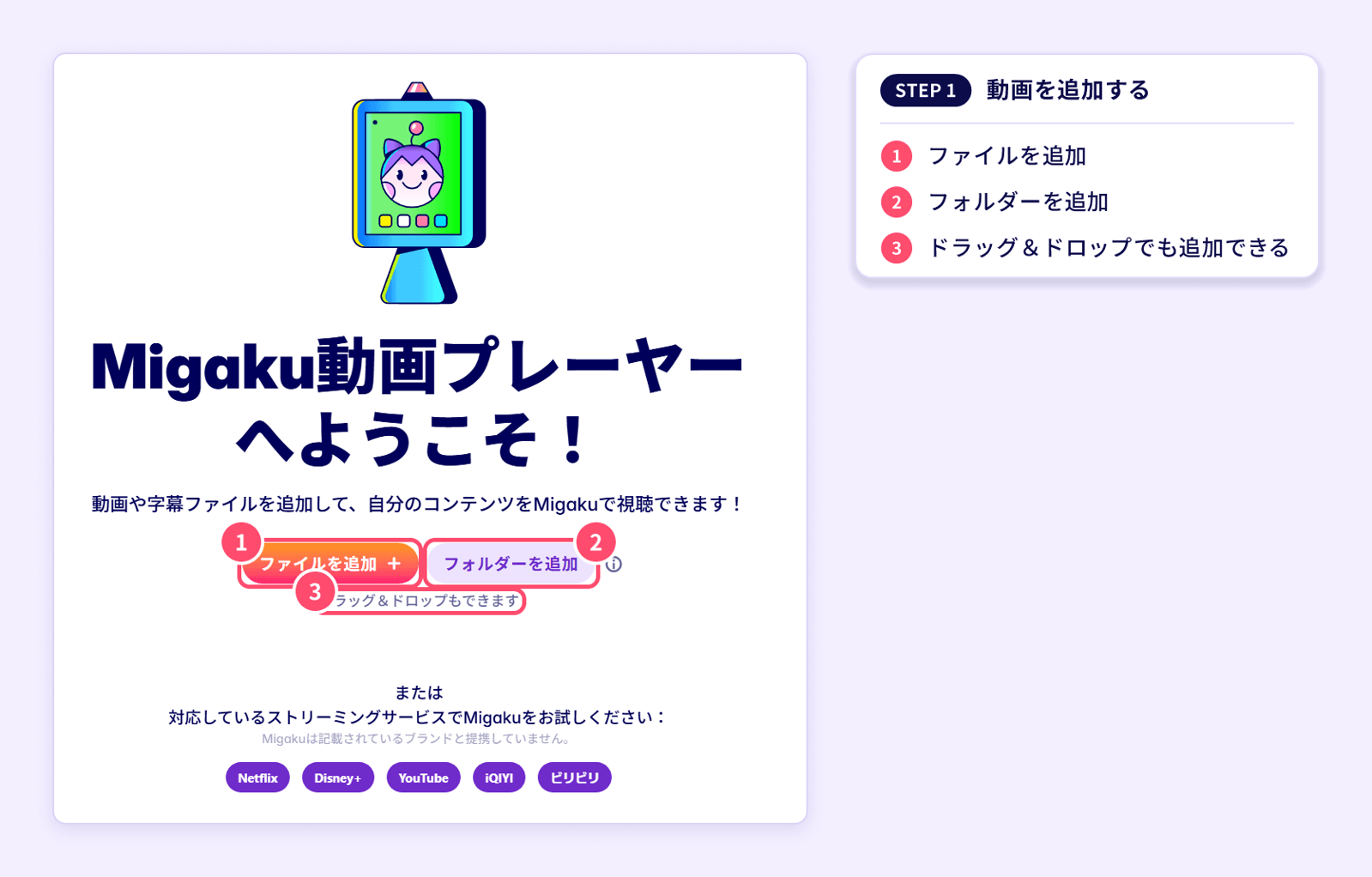
- 「ファイルを追加」(①)をクリックして、動画ファイルと字幕ファイルを選びます。
- フォルダーごと追加したい場合は 「フォルダーを追加」(②)をクリックします。
- ファイルを画面にドラッグ&ドロップ(③)しても追加できます。
対応しているファイル形式
種類 | 形式 |
|---|---|
動画 | .mp4、.mkv、.webm、.ogg |
字幕 | .srt、.vtt、.ass |
うまく再生できないときは
拡張子が対応していても、ファイルの中身(コーデック)によっては再生できないことがあります。最も確実なのは、MP4形式(映像 H.264/音声 AAC) のファイルです。
ステップ 2:動画を再生する
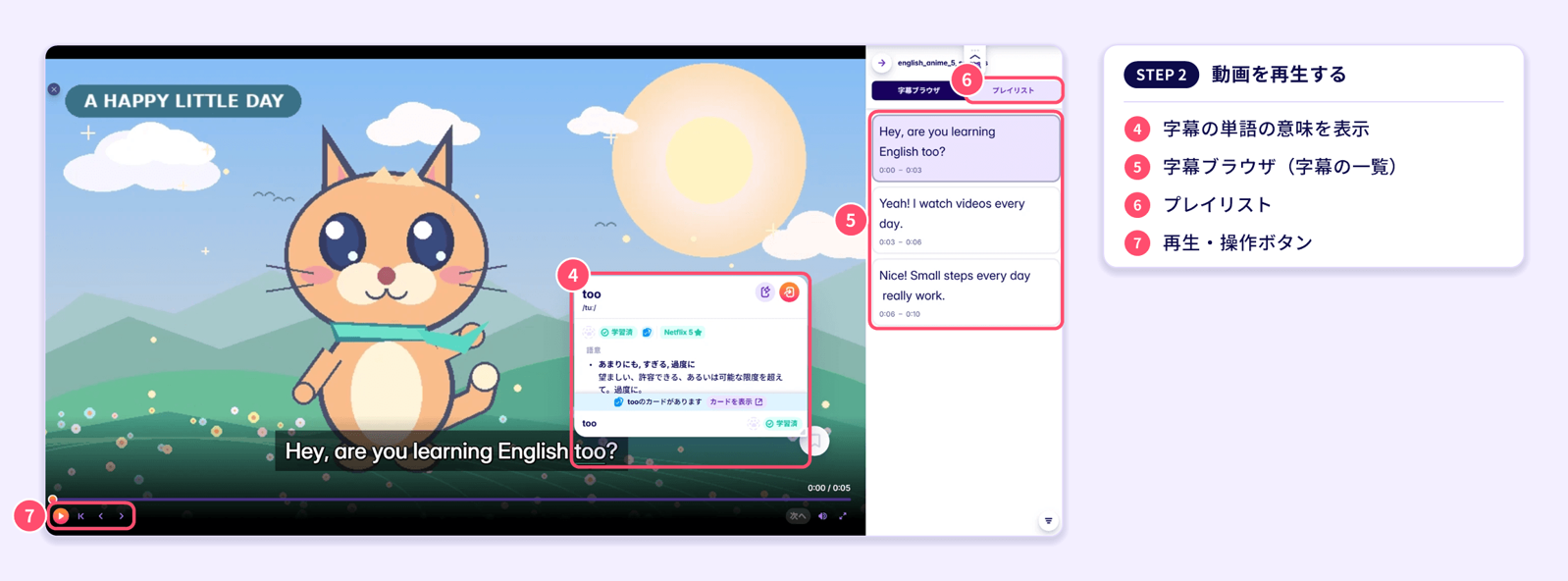
動画を追加すると、字幕付きで再生できます。
- 字幕の単語の意味を見る(④):字幕の単語にカーソルを合わせると、単語の意味が表示されます。表示された辞書から、単語をカードクリエーターに送ってフラッシュカードを作ることもできます。
- 字幕ブラウザ(⑤):画面右側に、字幕が時間順に一覧で表示されます。
- プレイリスト(⑥):追加した動画の一覧に切り替えます。
- 再生・操作ボタン(⑦):画面左下のボタンで、動画の再生や停止などの操作ができます。
NetflixやYouTubeなどの動画サイトで見る場合は、動画プレイヤーを使わず、そのサイトを開いてMigakuを有効にするだけで使えます。動画配信サービスでのMigakuの使い方は、別の記事で紹介しています。
Migakuメモリー
Migakuメモリーは、フラッシュカードを復習するための機能です。忘れかけたタイミングでカードが出てくる「間隔反復法」によって、効率よく単語を覚えられる仕組みになっています。
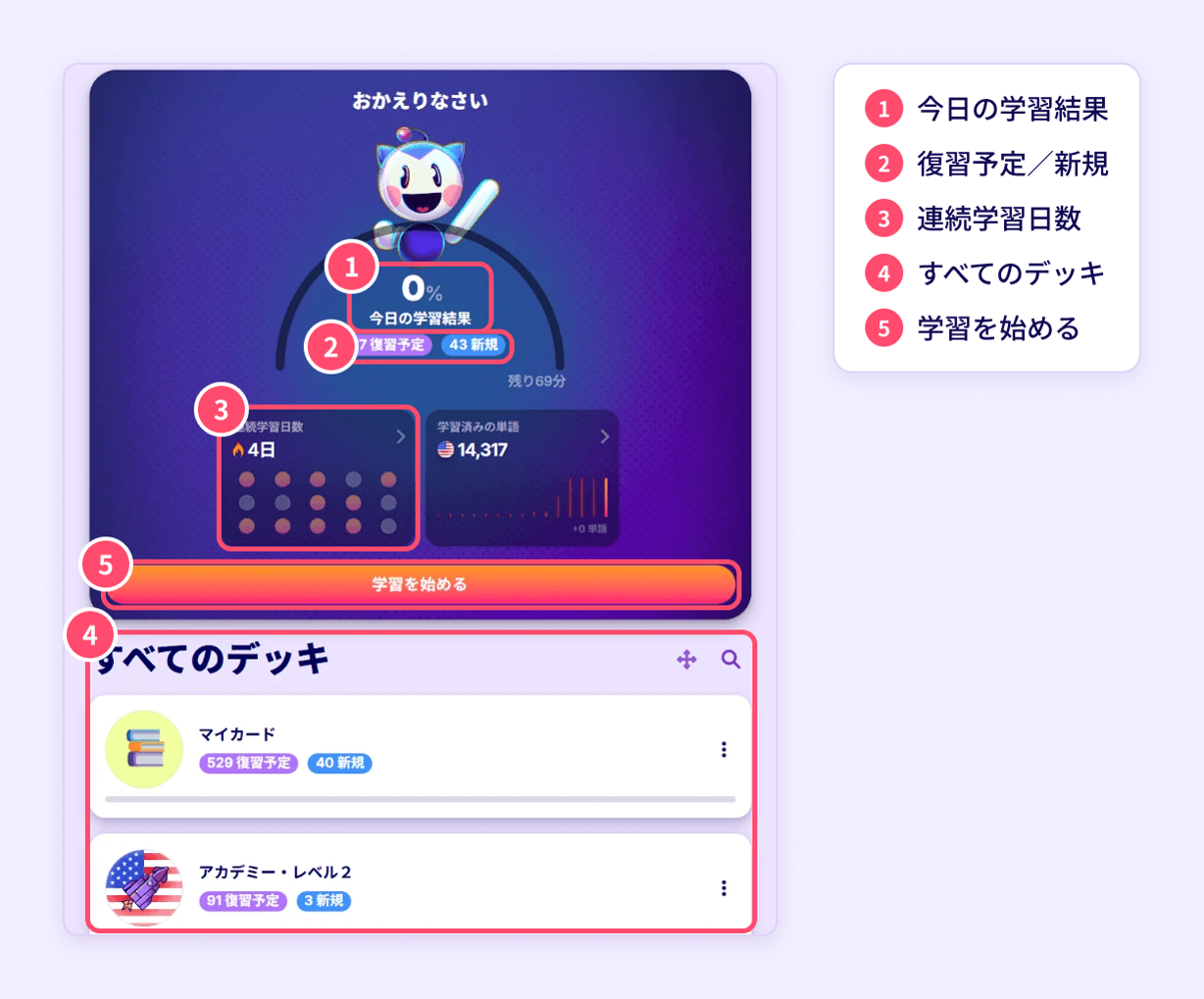
画面の見方
- ① 今日の学習結果:今日の復習がどこまで進んだかが表示されます。
- ② 復習予定/新規:今日復習するカードと、新しく学ぶカードの枚数です。
- ③ 連続学習日数:何日連続で学習しているかが表示されます。
- ④ すべてのデッキ:作ったデッキの一覧です。デッキごとに復習予定と新規の枚数が表示されます。
使い方
- 「学習を始める」(⑤)をクリックすると、今日の復習が始まります。
- デッキを指定して学習したい場合は、「すべてのデッキ」から勉強したいデッキを選びます。
初心者の方は、まずコースから受講しましょう。このページを一番下までいくとコースを追加できるボタンがあるので、まずは「Migaku英語基礎コース」を追加して受講することをおすすめします。
単語の管理
単語の管理では、これまでに出会った単語を一覧で確認し、必要に応じて状態を変更できます。これまで学習した単語数やその内訳は①に表示されています。
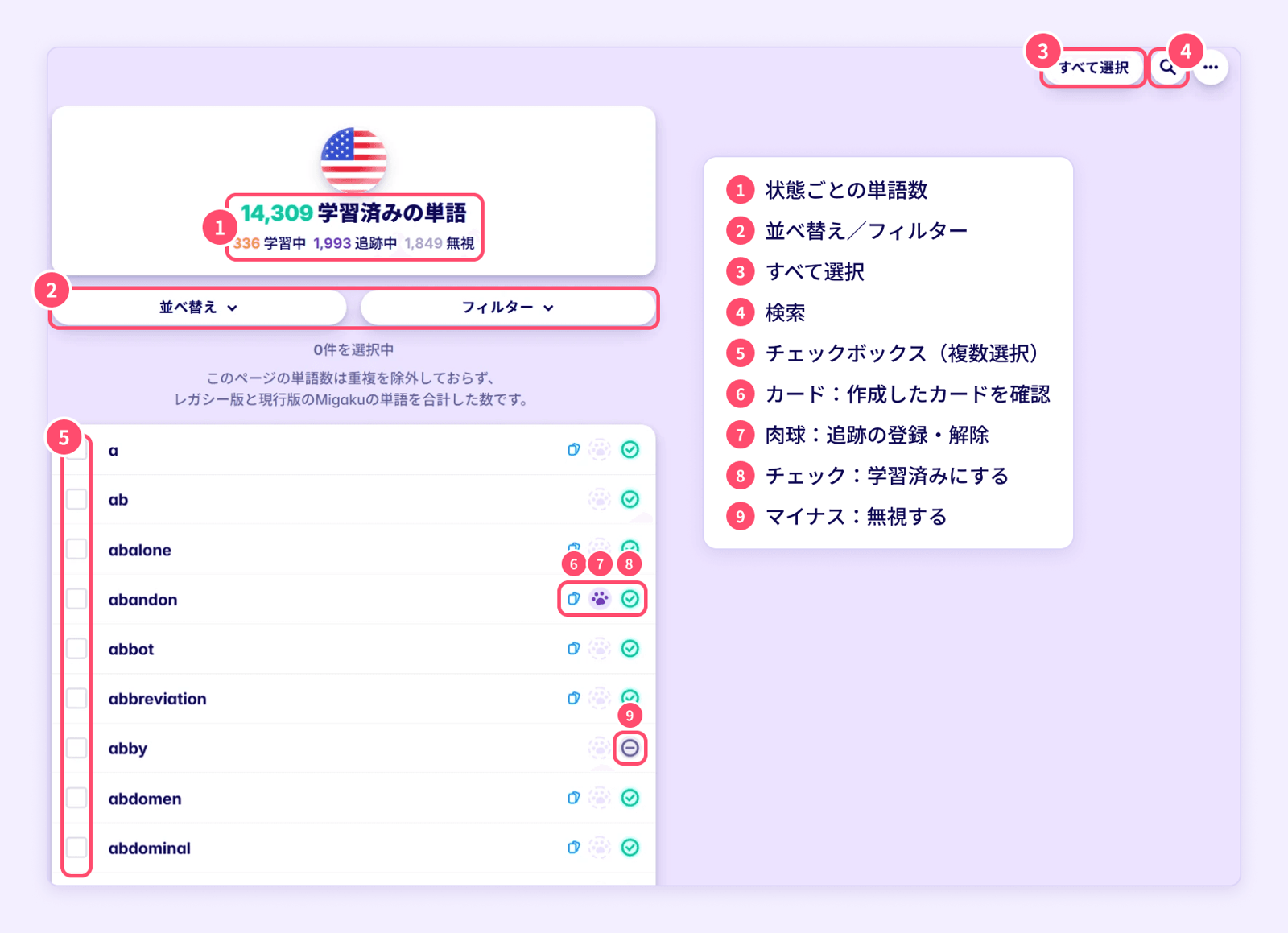
単語の状態
Migakuでは、単語ごとに4つの学習状態があり、これを「学習ステータス」と呼びます。学習ステータスは、ページ上の単語の 下線の色 と、辞書のポップアップに表示される ラベル で見分けられます。
状態 | 意味 | 下線の色 |
|---|---|---|
未学習 | まだ覚えていない単語 | 赤 |
学習中 | いま覚えようとしている単語 | オレンジ |
学習済み | すでに覚えた単語 | 緑 |
無視 | 学習の対象から外した単語(固有名詞など) | グレー |

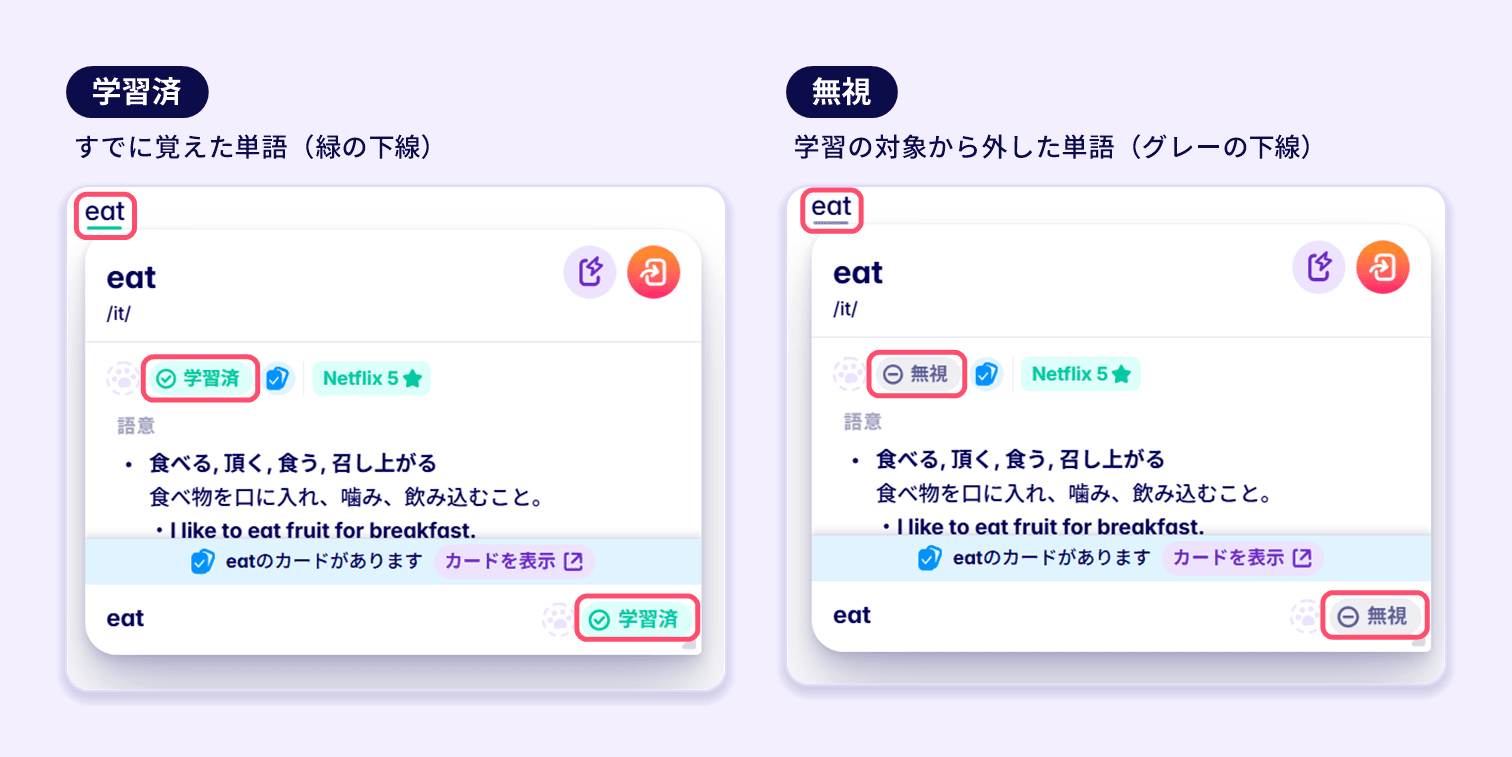
ラベルは、ポップアップの上部と下部の2か所に表示されます。
なお、「学習済み」にはフラッシュカードで覚えた単語だけでなく、もともと知っている単語も含まれます。
たとえば、Migakuを使う前から知っている単語が「未学習」になっていた場合は、学習ステータスを「学習済み」に変更しましょう。その単語を知っていることがMigakuに登録され、学習済みの単語数が1つ増えます。
「学習済み」=「すでに知っている単語」と考えましょう。
「追跡」とは
追跡 は、あとで注目したい単語に付けておく目印です。
Migakuでは基本的に、頻度リストで頻度が高い単語から順に学習することをおすすめしています。たとえば「ドラマでよく見かけるけれど、頻度リストでは頻度が低いので、もう少し単語を覚えてからこの単語を覚えたい!」というときに追跡しておくと便利です。
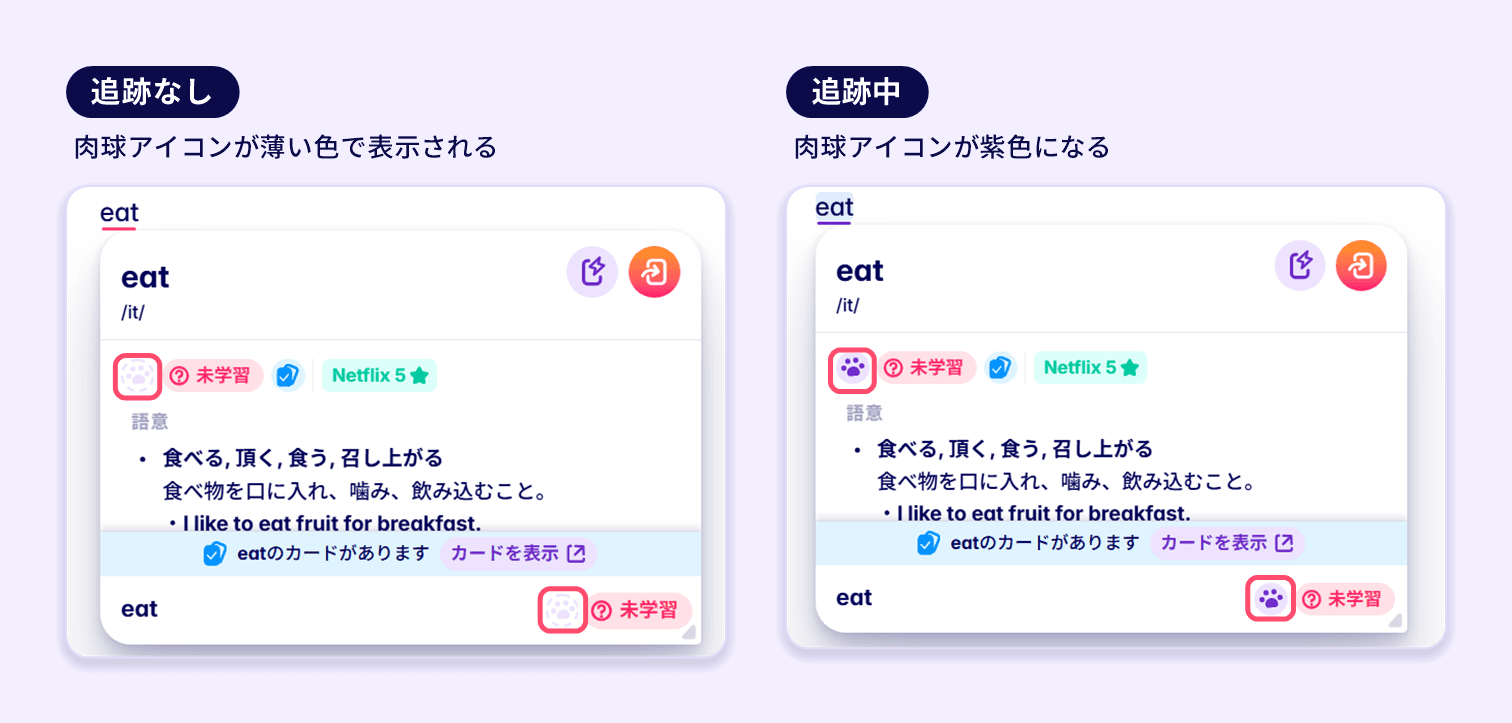
追跡は学習状態とは別に付けられるので、学習済みの単語を追跡することもできます。
追跡中の単語は、フィルターで絞り込んで一覧で確認できます。
各単語の右側のアイコン
アイコン | 意味 |
|---|---|
⑥ カード | その単語で作成したカードをMigakuメモリーで確認する |
⑦ 肉球 | 追跡を登録・解除する |
⑧ チェック | 学習済みにする |
⑨ マイナス | 無視する |
できること
- 並べ替え/フィルター(②):単語を条件別に並べ替えたり、学習ステータスごとに絞り込んだりできます。
- 検索(④):右上の虫眼鏡アイコンから、単語を検索できます。
- まとめて変更:複数の単語の状態や追跡を一度に変更できます。
単語の状態をまとめて変更する方法
- 変更したい単語の左にあるチェックボックス(⑤)にチェックを入れます。すべての単語を選ぶ場合は、右上の 「すべて選択」(③)をクリックします。
- 一括操作メニューから、変更したい状態(学習済み、無視など)や「追跡中」「追跡解除」を選びます。
- 変更が反映されます。
設定
設定では、辞書や表示言語、AIの動きなどを自分好みに変更できます。
辞書
単語を調べるときに使う辞書を管理します。
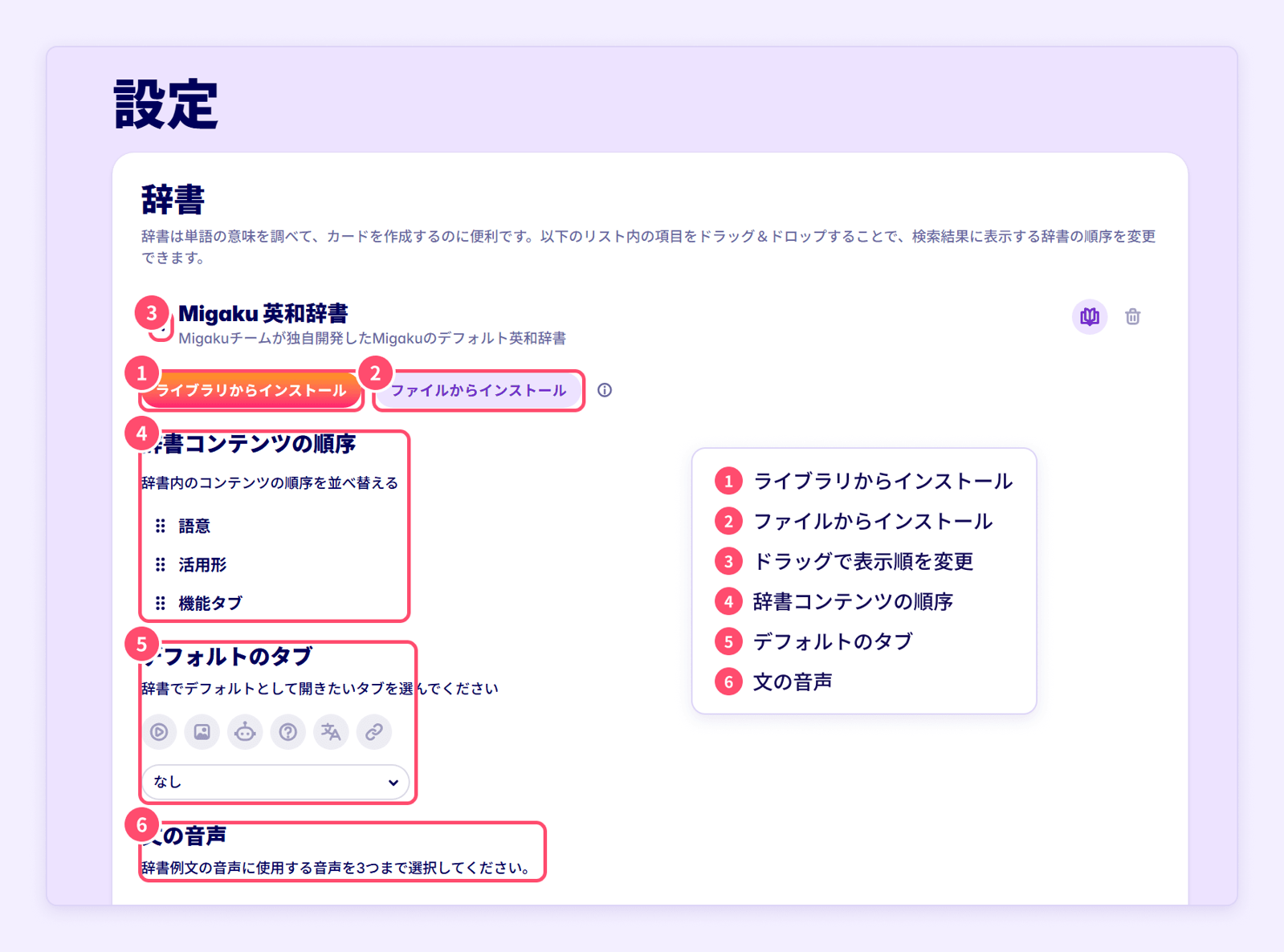
- ライブラリからインストール(①):Migakuが用意している辞書を追加できます。
- ファイルからインストール(②):手持ちの辞書ファイルがある場合、ここから追加できます。
- 辞書をドラッグ&ドロップすると(③)、検索結果に表示する順番を変えられます。
- 「辞書コンテンツの順序」(④)「デフォルトのタブ」(⑤)「文の音声」(⑥)も、ここで設定できます。
デフォルトのタブとは
「デフォルトのタブ」(⑤)では、辞書のポップアップを開いたときに、単語の意味の下に最初に表示する情報 を選べます。よく使う情報を選んでおくと、毎回タブを切り替えなくても、すぐに確認できます。
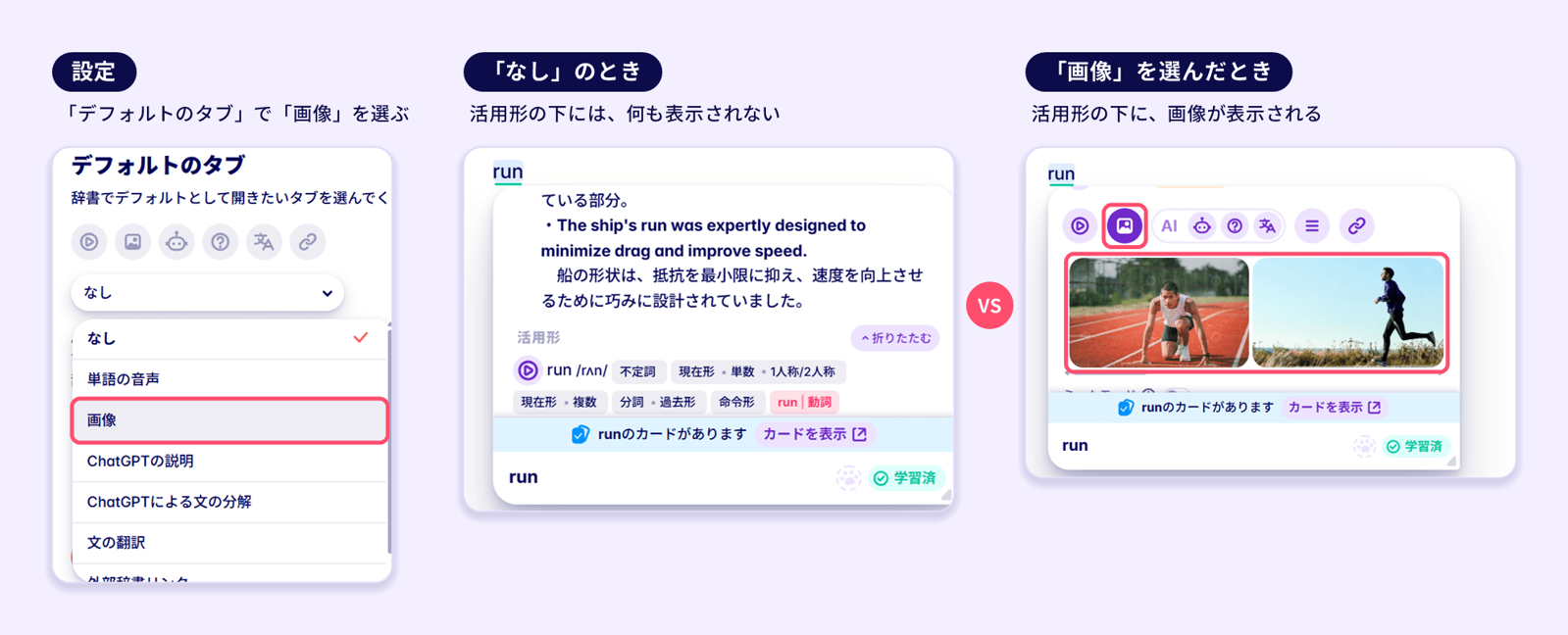
たとえば 「画像」 を選ぶと、単語の意味の下に、その単語のイメージ画像が最初に表示されます。「なし」のままの場合は、意味の下に活用形などが続き、タブの中身は自分でクリックするまで表示されません。
選べる項目は次のとおりです。
選択肢 | 意味の下に最初に表示されるもの |
|---|---|
なし | なし(タブの中身は開かない) |
単語の音声 | 単語の読み上げ音声 |
画像 | 単語のイメージ画像 |
ChatGPTの説明 | AIによる単語の解説 |
ChatGPTによる文の分解 | AIによる文の解析 |
文の翻訳 | 単語を含む文の翻訳 |
外部辞書リンク | ほかのWeb辞書へのリンク |
見た目で覚えたい人は「画像」、発音を確認したい人は「単語の音声」など、自分の学び方に合わせて選びましょう。
頻度リスト
単語がどのくらいよく使われているかを、★1〜5で表示するためのリストです。
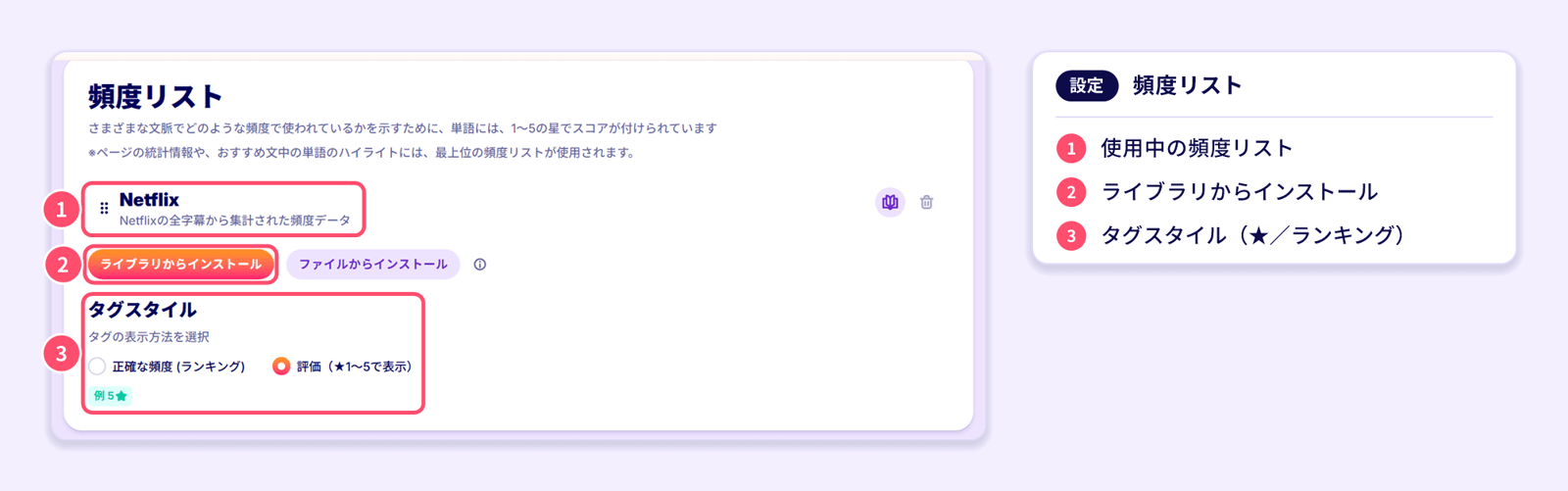
- 使用中の頻度リスト(①):いま使っている頻度リストです。初期状態では「Netflix」が入っています。
- ライブラリからインストール(②):Migakuが用意している頻度リストを追加できます。
- タグスタイル(③):★1〜5で表示するか、正確な順位(ランキング)で表示するかを選べます。
辞書での表示と、選べる頻度リスト
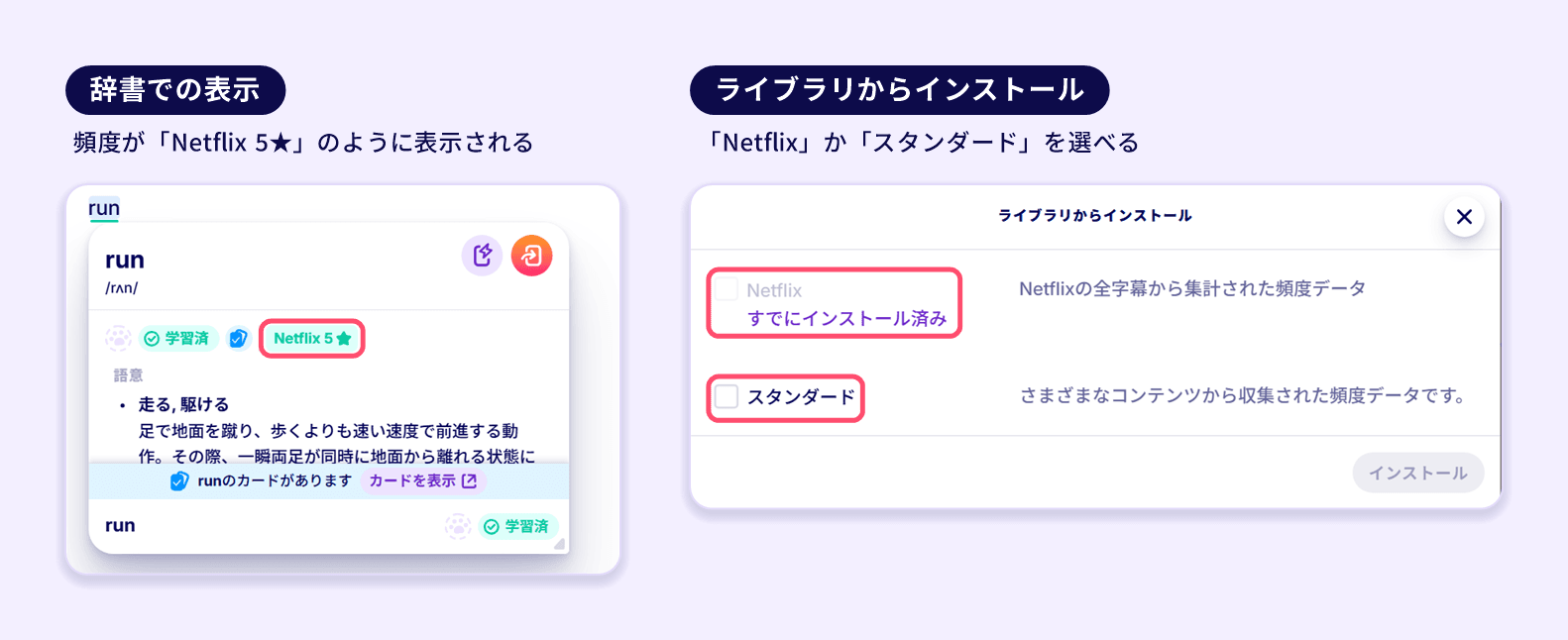
頻度リストを入れておくと、辞書のポップアップに 「Netflix 5★」 のようなタグが表示されます。★が多いほど、よく使われる単語です。たとえば「Netflix 5★」なら、Netflixの字幕でとてもよく使われている単語だとわかります。覚える単語の優先順位を決める目安になります。
「ライブラリからインストール」(②)をクリックすると、次の2つの頻度リストから選べます。
頻度リスト | 内容 |
|---|---|
Netflix | Netflixの字幕から集計された頻度データ |
スタンダード | さまざまなコンテンツから集めた頻度データ |
基本的には、どちらか好きな方を選べば大丈夫です。 ドラマや映画で使われる表現を中心に学びたい場合は「Netflix」、より幅広い文章をもとにしたい場合は「スタンダード」がおすすめです。
頻度の表示は4パターン
頻度タグの見た目は、どの頻度リストを使うか(Netflix/スタンダード)と、タグスタイル(③)の組み合わせで決まります。2種類 × 2種類で、表示は全部で4パターンです。

頻度リスト | 評価(★1〜5) | 正確な頻度(ランキング) |
|---|---|---|
Netflix | 「Netflix 5★」 | 「Netflix 168」 |
スタンダード | 「スタンダード 5★」 | 「スタンダード 294」 |
- 評価(★1〜5):よく使われる単語ほど★が多くなります。ざっくり目安を知りたいときに便利です。
- 正確な頻度(ランキング):その単語が何番目によく使われるかを表します。数字が小さいほど、よく使われる単語です。たとえば「Netflix 168」なら、Netflixの字幕で168番目によく使われる単語です。
2つの頻度リストを入れた場合
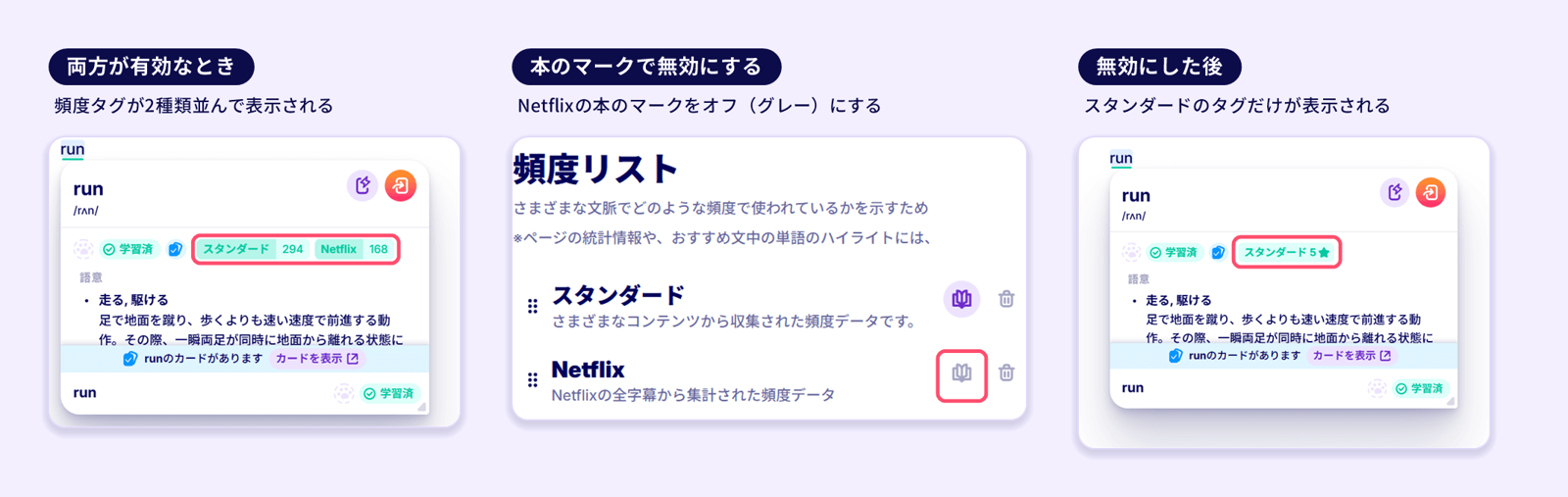
「Netflix」と「スタンダード」の両方をインストールすると、辞書のポップアップに 2種類の頻度タグが並んで表示されます。
片方だけを表示したい場合は、設定の頻度リストの右側にある 本のマーク をクリックして無効(グレー)にしてください。無効にしたリストのタグは、ポップアップに表示されなくなります。本のマークを無効にしない限り、インストールしたリストはすべて表示されます。
言語設定
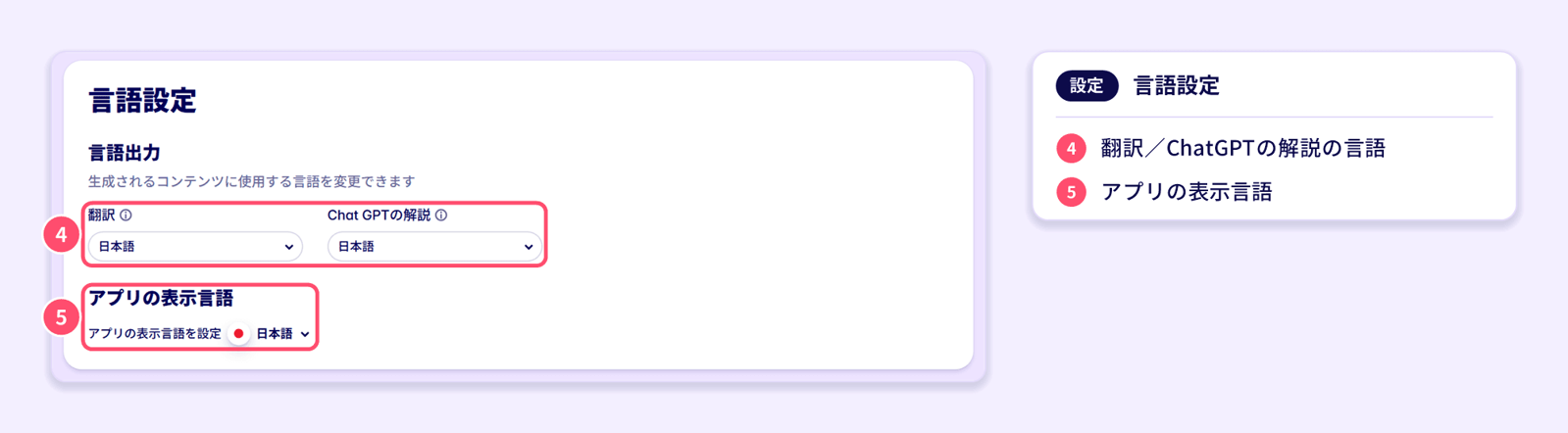
- 翻訳/ChatGPTの解説(④):AIが出す翻訳や解説を、何語で表示するかを選びます。日本語が母語の場合は、日本語に設定しましょう。
- アプリの表示言語(⑤):Migakuの画面を何語で表示するかを選びます。日本語が母語の場合は、日本語に設定しましょう。
カスタムAIプロンプト(上級者向け)
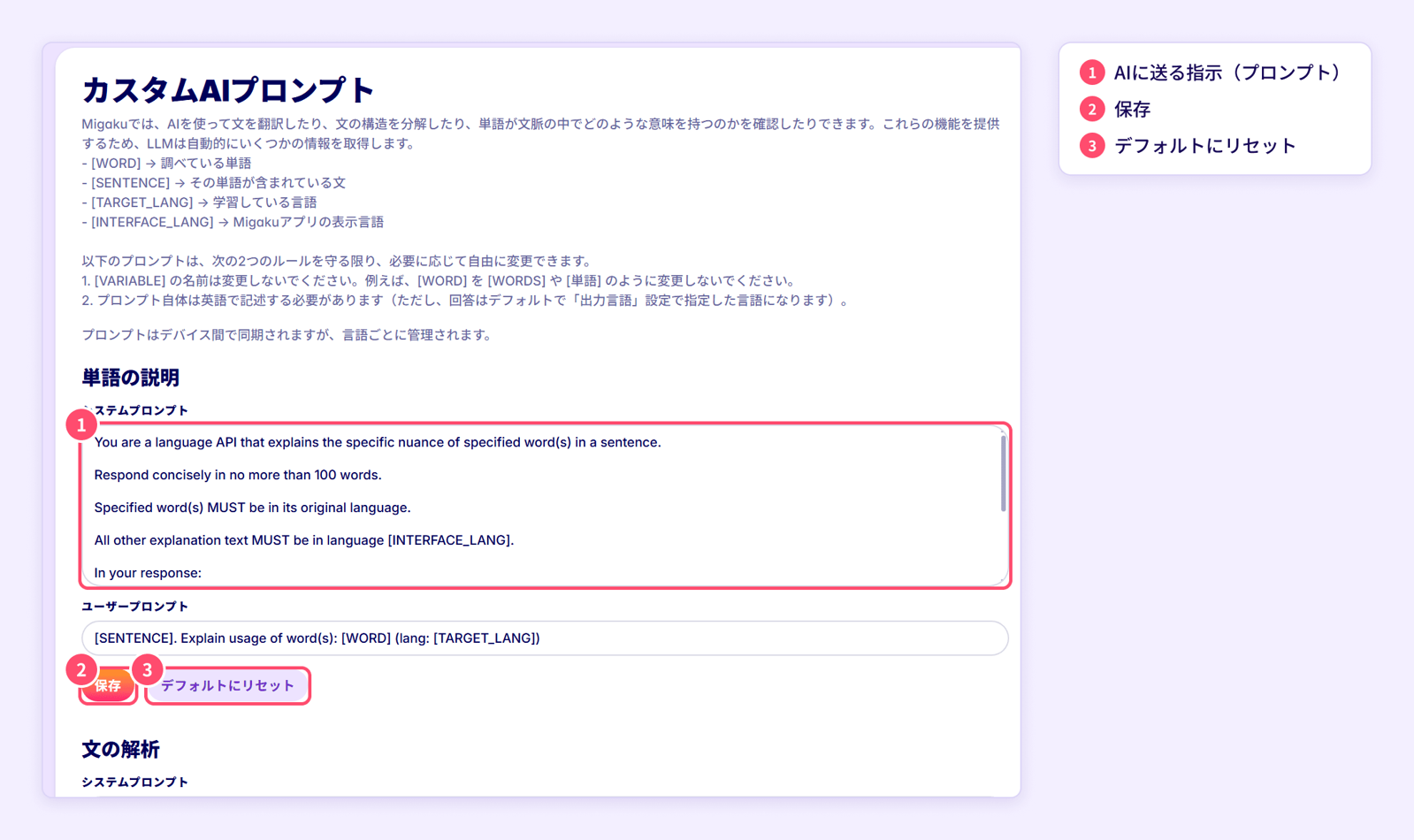
単語の説明や文の解析、翻訳などでAIに送る指示(プロンプト)を変更できます。基本的には、まったく変更しなくても問題ありません。変更した後に元に戻したい場合は 「デフォルトにリセット」 をクリックしてください。
画面下のメニュー
- 同期を修復:パソコンとスマホでデータがうまく同期されないときに使います。
- ログを送信:不具合をサポートチームに報告するときに使います。

次のステップ
ここまで読み終わった皆さん、お疲れさまでした!
「操作が多くて難しそう」「使いこなせるか自信がないかも」と思った方も、まったく心配いりません!
筆者も初めてMigaku拡張機能を使ったときは、パソコンの操作に疎いうえに、このような説明もない状態でした。それでも、まずはデフォルト設定のまま使ってみることにしました。
すると1時間もしないうちに基本操作に慣れ、数日ですべての機能を使いこなせるようになりました。あなたもすぐに慣れて楽しく使えるようになるはずなので、安心してくださいね!
もし分からないことがあれば、[email protected] または Migaku公式Discordサーバー で、どんなに些細なことでもお気軽にご質問ください。3営業日以内に担当者が返信いたします。
この記事を読んで拡張機能の使い方がわかったら、さっそく好きな動画で学習してみましょう!